
Home Assistant wird oft zum „Gehirn“ unseres Haushalts und steuert alles von der Beleuchtung bis hin zu den Sicherheitssystemen. Trotz seiner Zuverlässigkeit läuft die Software auf Hardware (wie SD-Karten oder SSD-Festplatten), die ausfallen kann. Eine fehlerhafte Konfiguration oder ein fehlgeschlagenes Update können ebenfalls dazu führen, dass monatelange Arbeit an Automatisierungen und Dashboards verloren geht.
Die Verwendung eines QNAP-NAS als Speicherort für Backups ist eine der besten Lösungen, die es gibt. Anstatt die Backups auf demselben Gerät zu speichern, wo Home Assistant läuft, Sie können die Backups auf einen externen Server mit Festplatten-Redundanz (RAID) übertragen. So kann Ihr Smart Home innerhalb weniger Minuten wiederhergestellt werden, selbst wenn der Home-Assistant-Computer ausfällt.
Das QNAP-NAS kann auch durch jedes Netzwerklaufwerk ersetzt werden, das die gemeinsame Nutzung von Daten über das SMB-Protokoll ermöglicht.
So richten Sie es ein: Schritt für Schritt
Der Vorgang gliedert sich in die Vorbereitung der Netzwerkfreigabe und die Konfiguration im Home Assistant-System selbst.
Einrichtung des QNAP NAS
Bevor Home Assistant Dateien speichern kann, müssen Sie ihm einen „Speicherort“ im Netzwerk einrichten.
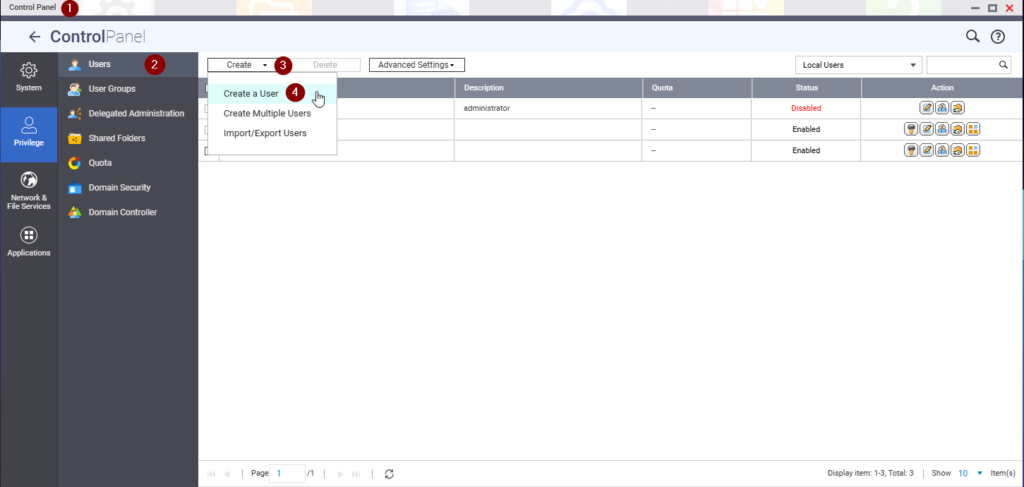
Benutzerzugriff: Erstellen Sie einen neuen Benutzer (z. B. backup_user) mit einem spezifischen Passwort.
Das können Sie tun, indem Sie in der Systemsteuerung ControlPanel > Users (1 und 2) einen neuen Benutzer über „Create“ und anschließend „Create a user“ anlegen (3 und 4)
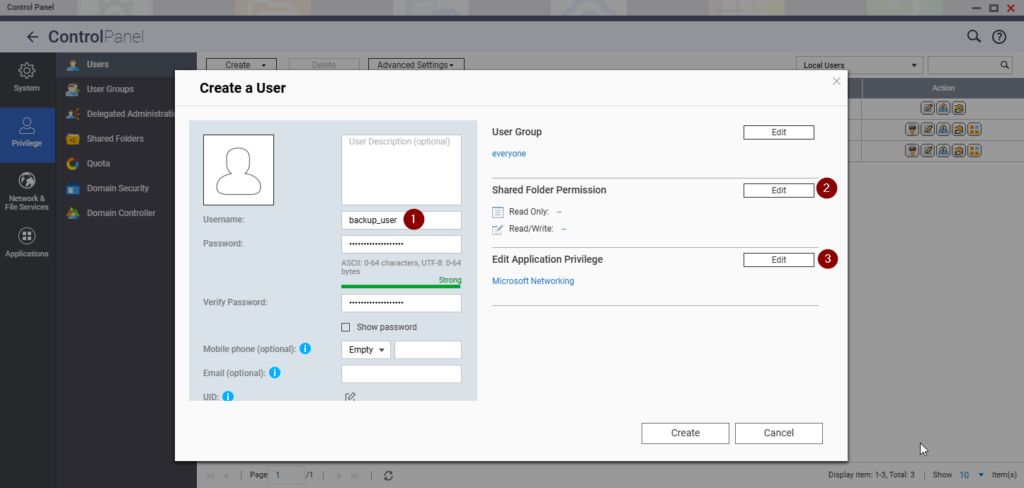
Geben Sie den Benutzernamen ein (1). Wählen Sie unbedingt ein sicheres Passwort – das ist wichtig für die Sicherheit. Deaktivieren Sie den Zugriff auf den öffentlichen Ordner (2) und beschränken Sie die Berechtigungen auf „Microsoft Networking“ (3).
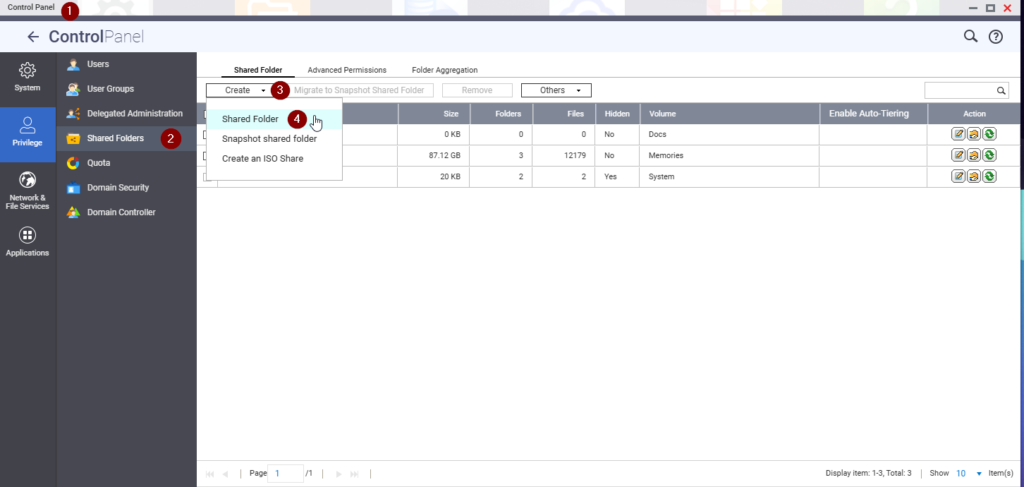
Ordner erstellen: Melden Sie sich bei QTS (der Benutzeroberfläche von QNAP) an und öffnen Sie File Station oder Control Panel > Shared Folders (1 и 2) und erstellen Sie über die Menüpunkte „Create“ und „Shared Folder“ einen neuen Ordner, zum Beispiel „HA_Backups“ (3 und 4).
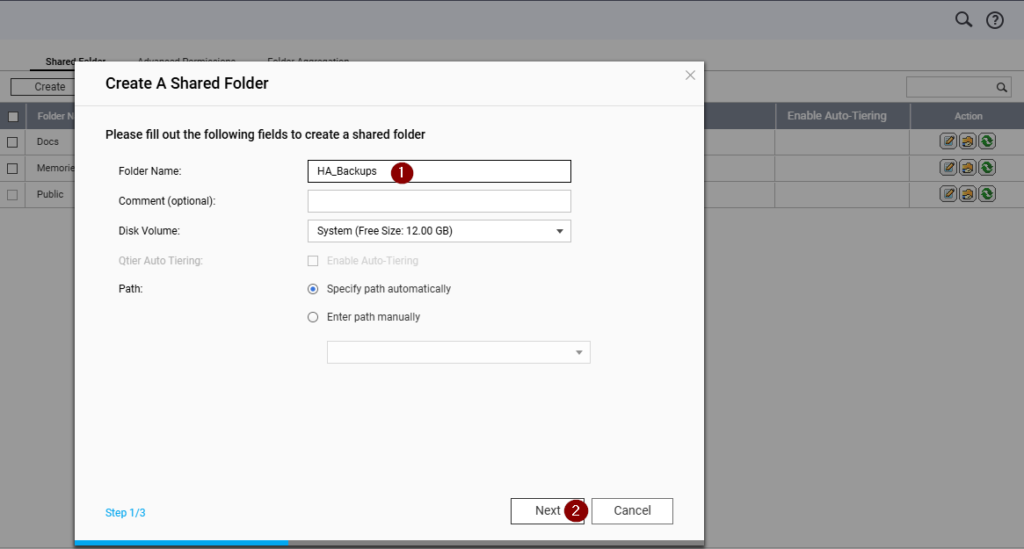
Geben Sie den Namen ein (1) und schließen Sie die Erstellung ab (2).
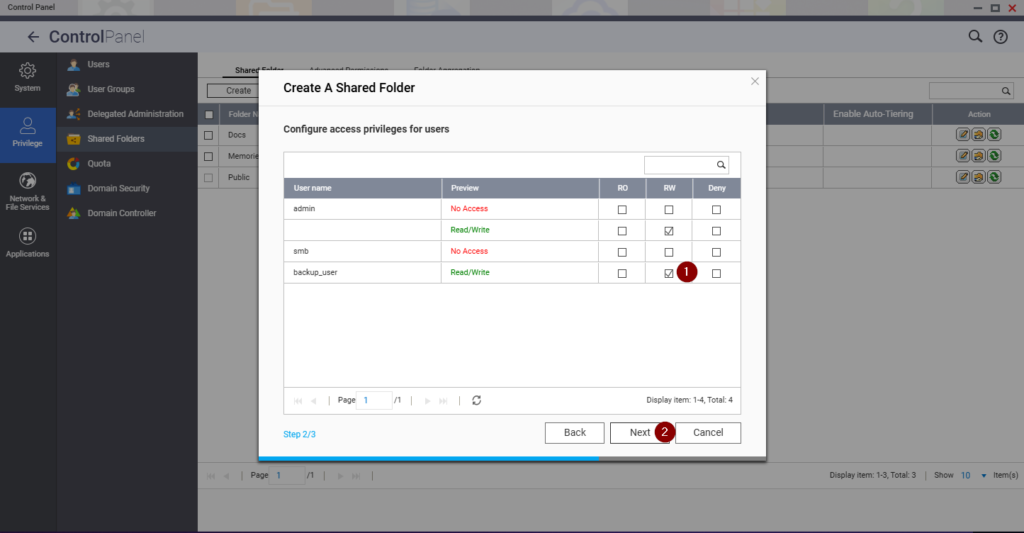
Erteilen Sie dem Benutzer Schreibrechte für den erstellten Ordner „HA_Backups“ (1) und gegebenenfalls auch dem normalen Benutzer. Fahren Sie anschließend mit der Schaltfläche „Next“ (2) fort.
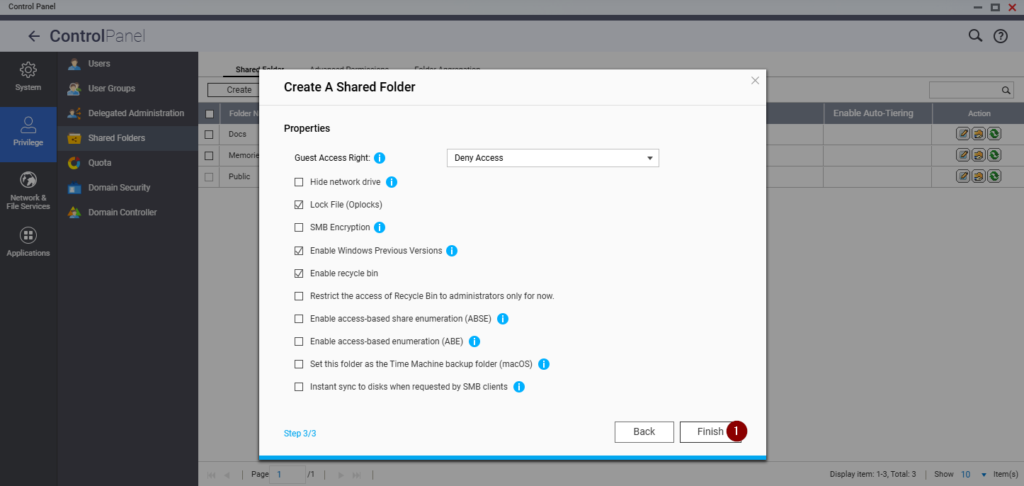
Schließen Sie den Vorgang anschließend einfach mit „Finish“ (1) ab, ohne die ausgewählten Einstellungen zu ändern.
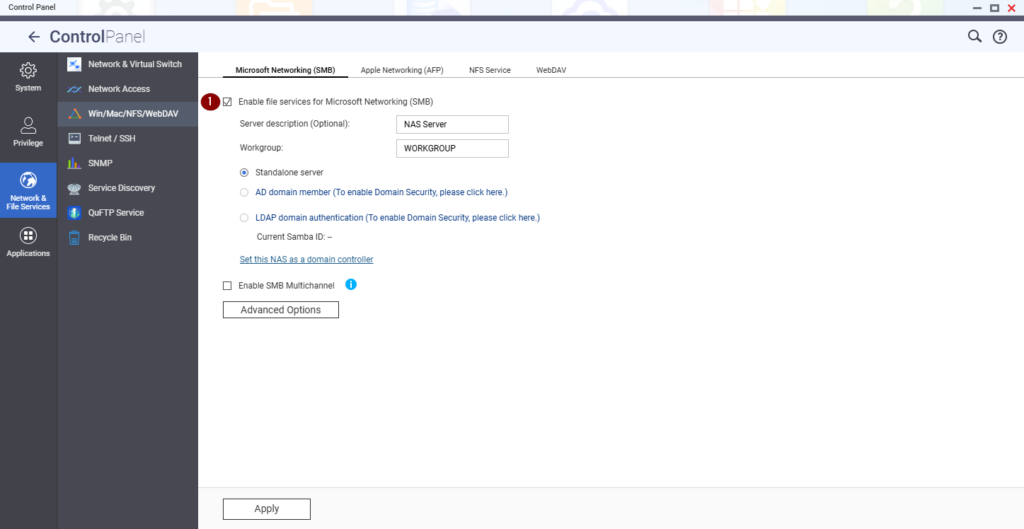
SMB aktivieren: Stellen Sie sicher, dass in den Einstellungen der Netzwerkdienste (Network Services) Microsoft Networking (SMB) (1) ist aktiviert.
Home Assistant mit dem NAS verbinden
Seit Version 2023.6 unterstützt Home Assistant die Einbindung von Netzlaufwerken direkt über seine Benutzeroberfläche.
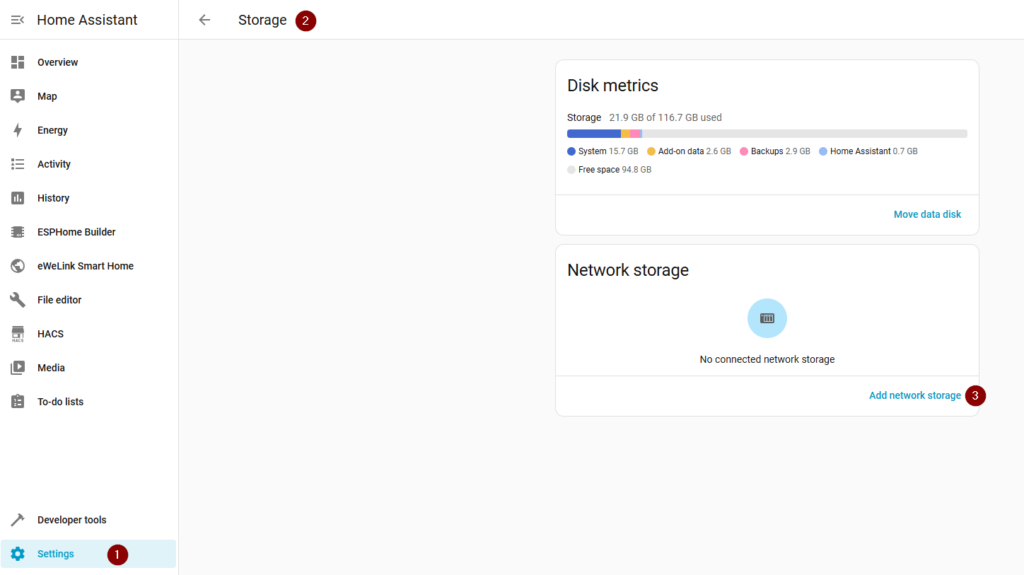
Gehen Sie in Settings (1) > System > Storage (2) und drücken Sie die Taste „Add Network Storage“ (3).
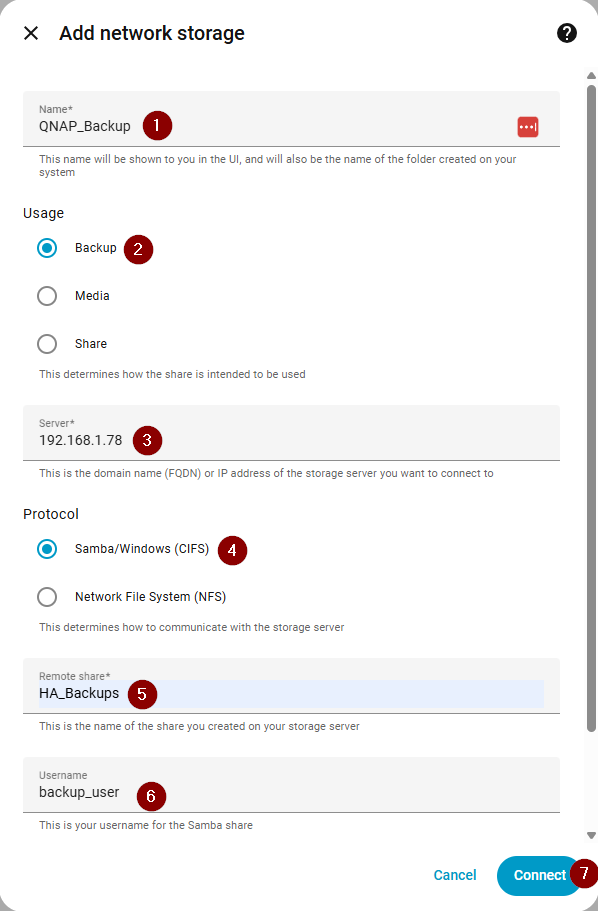
- Попълнете данните:
- Name: QNAP_Backup (1)
- Usage: Wählen Sie „Backup“. (2)
- Server: IP Adresse des QNAP z.B. „192.168.1.78“. (3)
- Protocol: Samba/SMB. (4)
- Shared: Der Name des Ordners „HA_Backups“. (5)
- Login credentials: Der Benutzername und das Passwort, die Sie in Schritt 1 erstellt haben. (6)
Klicken Sie auf „Connect“ (7). Wenn sich das Fenster schließt, ist die Verbindung erfolgreich hergestellt.
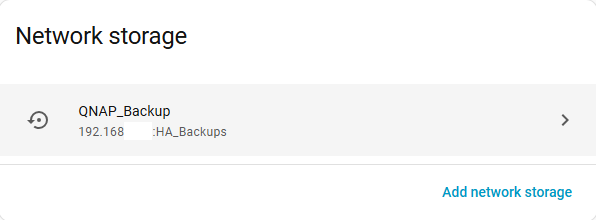
Die fertige Verbindung sollte so aussehen.
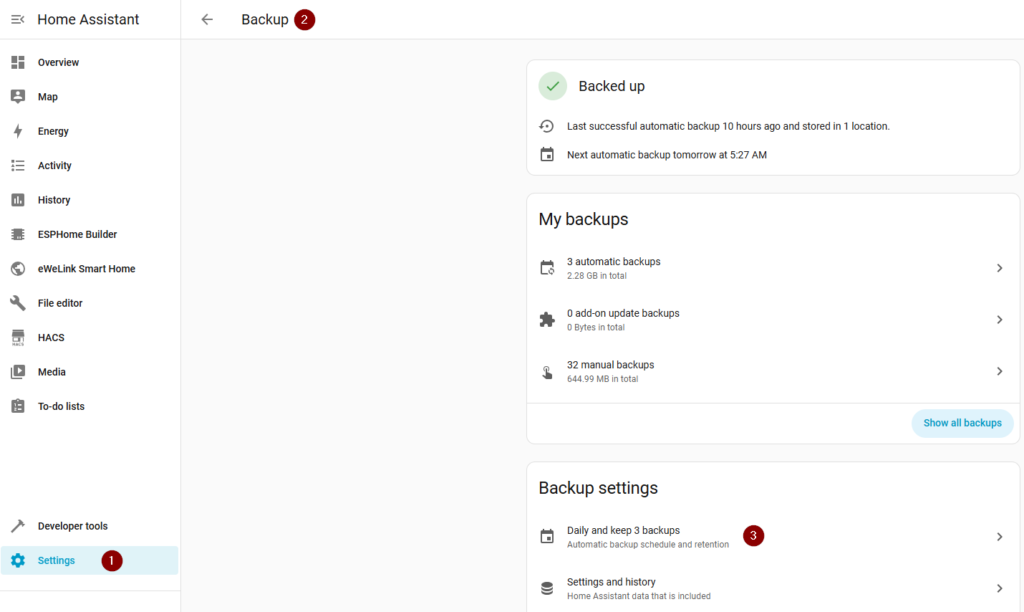
Automatischen Zeitplan einrichten
Jetzt müssen Sie dem System mitteilen, wie oft diese Archive erstellt werden sollen.
Gehen sie zu Settings (1) > System > Backups (2). und wählen sie „Automatic backups“ (3)
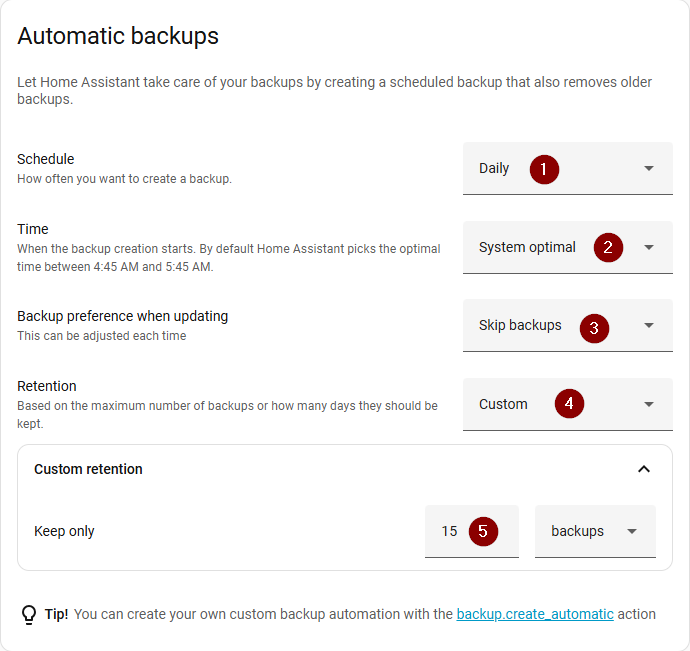
In diesem Fall wählen wir „Schedule: Daily“ (täglich) (1), „Time: System optimal“ (optimale Zeit für das System) (2), „Backup preference when updating: Skip backups“ (bei Updates keine Backups erstellen) (3) und „Retention: Custom“ (Aufbewahrungsdauer individuell anpassen) (4), „Keep only 15 backups“ (nur die letzten 15 Backups aufbewahren) (5).
Die übrigen Optionen wie das Menü „Backup data“, „Add-on update backups“ und „Encryption key“ können unverändert bleiben. Lediglich unter „Locations“ müssen wir den Netzwerkspeicher „QNAP_Backup“ (1) auswählen.
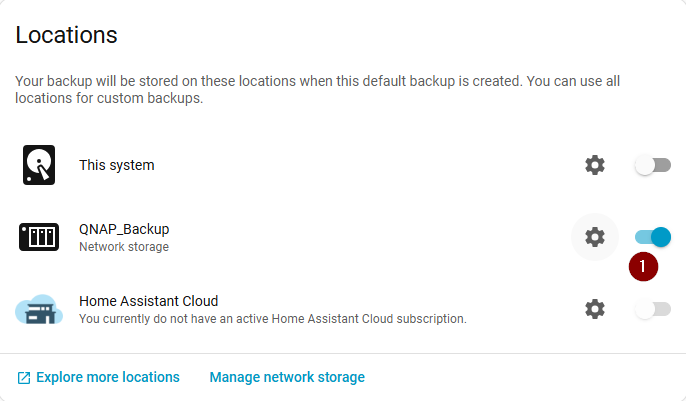
Wenn wir das Zahnrad auswählen, gibt es die Option, die Verschlüsselung (Encryption) zu deaktivieren, was jedoch aus Sicherheitsgründen nicht empfehlenswert ist. Warum brauchen wir eine Verschlüsselung?
Wichtig: Verschlüsselungsschlüssel
Bei der erstmaligen Erstellung eines Backups wird auch ein Verschlüsselungsschlüssel generiert. In Home Assistant (HA) wurde ab Version 2025.1 ein neues System für automatische Backups eingeführt. In diesem Zusammenhang ist der Encryptionkey (Verschlüsselungsschlüssel) ein Passwort, das das gesamte Archiv Ihres Systems schützt.
Dies ist nicht nur ein Passwort für den Zugriff, sondern ein mathematischer Schlüssel, mit dem alle Ihre Daten, Passwörter, Tokens und der Verlauf verschlüsselt werden, bevor sie in der Sicherungsdatei (.tar) gespeichert werden.
Was sollten Sie über diesen Schlüssel wissen?
Es ist Ihr „Notfallset“
Wenn Sie die automatischen Backups zum ersten Mal aktivieren, generiert Home Assistant diesen Schlüssel automatisch und fordert Sie auf, Ihr Emergency Kit herunterzuladen. Dabei handelt es sich um eine kleine Textdatei, die den Schlüssel enthält.
Wichtig: Sie sollten diesen Schlüssel an einem sicheren Ort (z. B. in einem Passwort-Manager wie Bitwarden oder auf einem Blatt Papier) außerhalb Ihres Home Assistant-Servers aufbewahren.
Warum ist das notwendig?
Alle Backups sind nun standardmäßig verschlüsselt (AES-128), um sicherzustellen, dass jemand, der Ihre Datei aus der Cloud (z. B. Google Drive) stiehlt, keinen Zugriff auf die Passwörter für Ihr WLAN-Netzwerk oder Ihre intelligenten Türschlösser hat.
Wann werden Sie es brauchen?
- Bei einer vollständigen Wiederherstellung: Wenn Ihre SD-Karte oder Ihr SSD-Laufwerk beschädigt ist und Sie Home Assistant neu installieren, fragt das System nach diesem Schlüssel, um das Backup zu „entschlüsseln“ und wiederherzustellen.
- Beim manuellen Öffnen: Wenn Sie das Backup über Samba oder SSH herunterladen, ist es verschlüsselt und Sie können es ohne diesen Schlüssel nicht mit einem gewöhnlichen Programm wie WinRAR/7-Zip öffnen.
Wo befindet sich der Schlüssel gerade?
Falls Sie Ihren Schlüssel bei der Ersteinrichtung nicht notiert haben, finden Sie ihn hier:
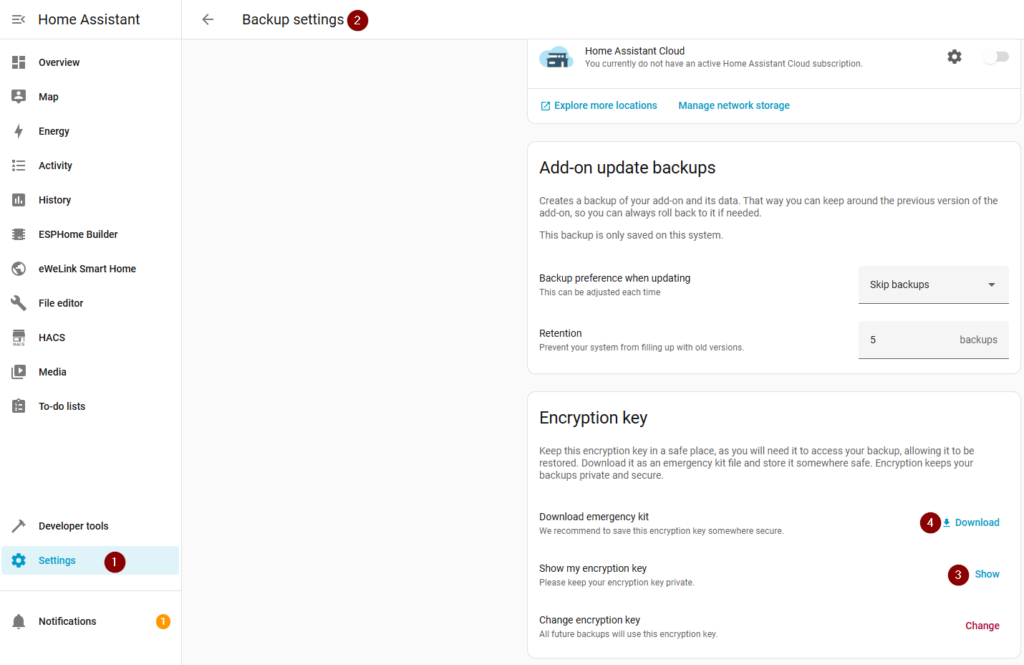
Gehen sie in Settings (Einstellungen) (1) > System (System) > Backups (Backups)> Backup settings. (Backup-Einstellungen) (2) > Automatic backups (Automatische Datensicherung) > Encryption key
Suchen Sie nach der Option Show my encryption key (3) oder Download emergency kit (4).
Was passiert, wenn Sie es verlieren?
Wenn Ihr System funktioniert, können Sie einfach einen neuen Schlüssel generieren. Sollte Ihr System jedoch abstürzen und Sie den Schlüssel nicht haben, sind Ihre Backups unbrauchbar. Weder Sie noch die Entwickler von Home Assistant können die Backup ohne diesen Schlüssel entschlüsseln.
Fazit
Die Einrichtung einer automatischen Sicherung auf einem QNAP NAS ist ein entscheidender Schritt für jeden ernsthaften Home Assistant-Nutzer. Auf diese Weise automatisieren Sie nicht nur den mühsamen Vorgang des manuellen Sicherung von Dateien, sondern stellen auch sicher, dass Ihre Daten an einem sicheren, entfernten Ort in Ihrem lokalen Netzwerk gespeichert werden.
Wenn Sie mit den Einstellungen fertig sind, nehmen Sie sich eine Minute Zeit, um ein Test-Backup durchzuführen und zu überprüfen, ob die Datei im Ordner Ihres QNAP-Geräts erschienen ist. Das beste Backup ist das, an das man nicht denkt, von dem man aber weiß, dass es immer da ist, wenn man es braucht.
Überprüfen Sie regelmäßig den Zustand Ihrer Festplatten im QNAP, um sicherzustellen, dass die Hardware, auf der Ihre Daten gespeichert sind, einwandfrei funktioniert.
Viel Spaß beim Programmieren!
