
Home Assistant често се превръща в „мозъка“ на нашето домакинство, управлявайки всичко от осветлението до системите за сигурност. Въпреки своята надеждност, софтуерът работи върху хардуер (като SD карти или SSD дискове), който може да се повреди. Една грешна конфигурация или неуспешен ъпдейт също могат да доведат до загуба на месеци работа по автоматизации и дашбордове.
Използването на Qnap NAS като дестинация за архив е едно от най-добрите решения. Вместо да пазите архивите на същото устройство, на което работи Home Assistant, вие ги изпращате на външен сървър с резервираност на дисковете (RAID). Така дори home assistant компютъра да се скапе, умният ви дом може да бъде възстановен за броени минути.
Qnap NAS-a също може да се замени с всеки мрежов диск, който предлага споделяне на данни по SMB протокол.
Как да го настроим: Стъпка по стъпка
Процесът е разделен на подготовка на мрежовото споделяне и конфигурация в самата система на Home Assistant.
Подготовка на Qnap NAS
Преди Home Assistant да може да записва файлове, трябва да му създадете „място“ в мрежата.
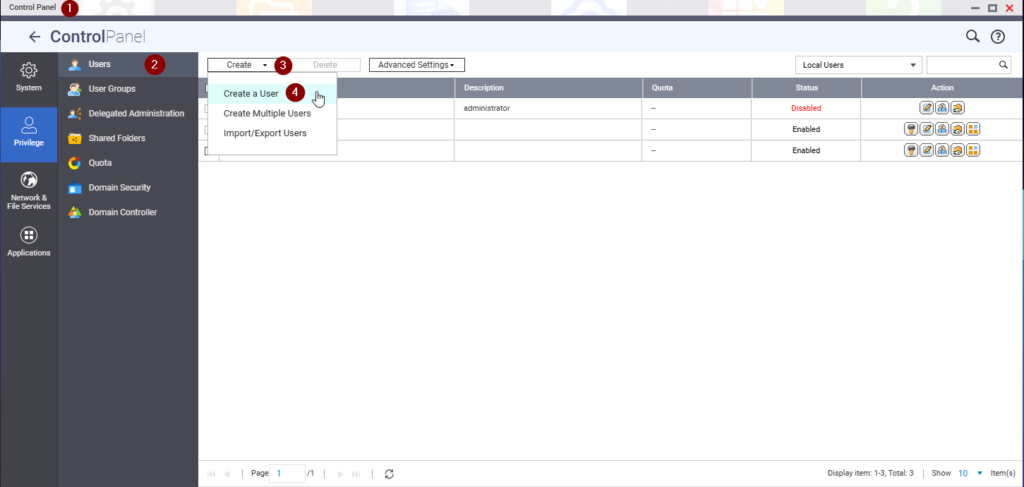
Потребителски достъп: Създайте нов потребител (напр. backup_user) със специфична парола.
Това можете да направите, като отидете в контролния панел ControlPanel > Users (1 и 2) и да създадете нов потребител от “Create” и после „Create a user” (3 и 4)
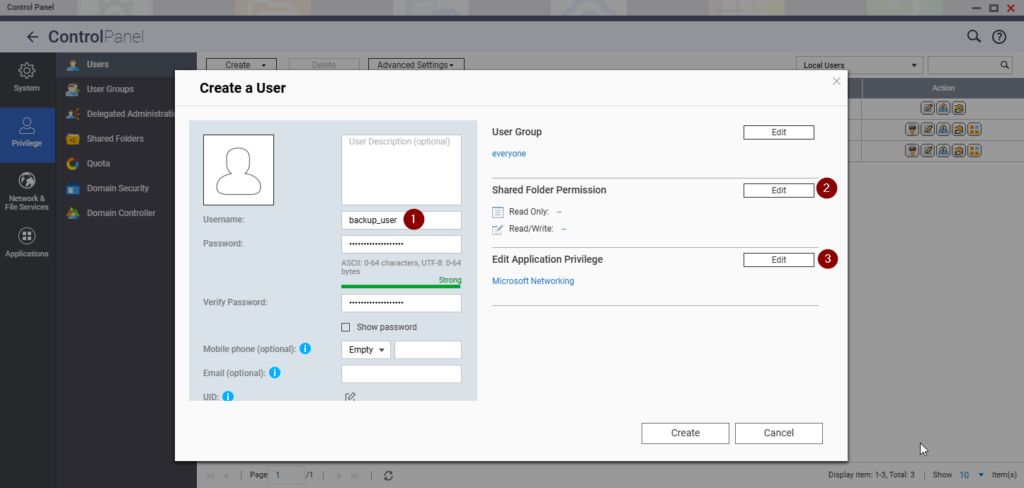
Напишете името на юзъра (1). Не си спестявайте силна парола, това е важно за сигурността. Махнете достъпа до публичната папка (2) и ограничете правата му до „Microsoft Networking“ (3).
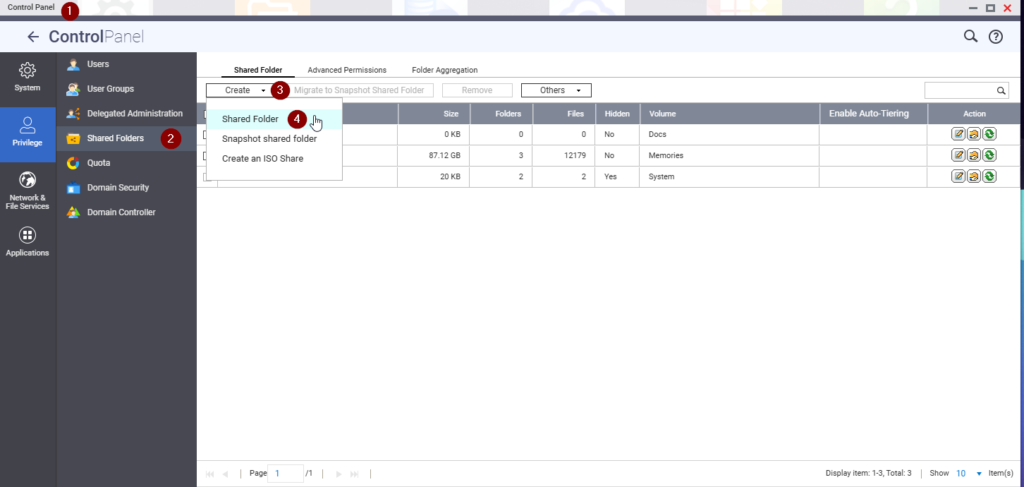
Създаване на папка: Влезте в QTS (интерфейса на QNAP), отворете File Station или Control Panel > Shared Folders (1 и 2) и създайте нова папка, например „HA_Backups“ от „Create“ и „Shared Folder “менюто (3 и 4).
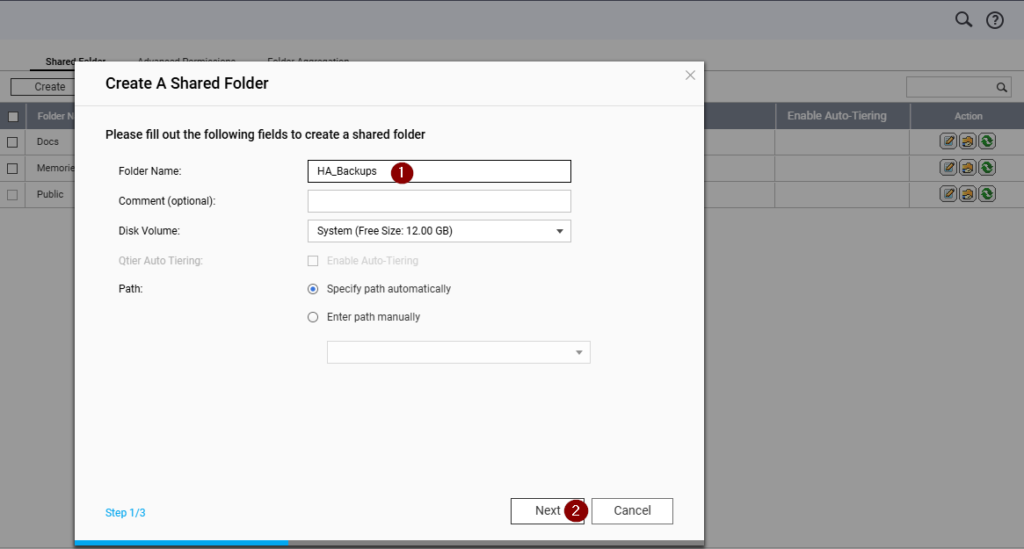
Въведете името (1) и завършете създаването (2).
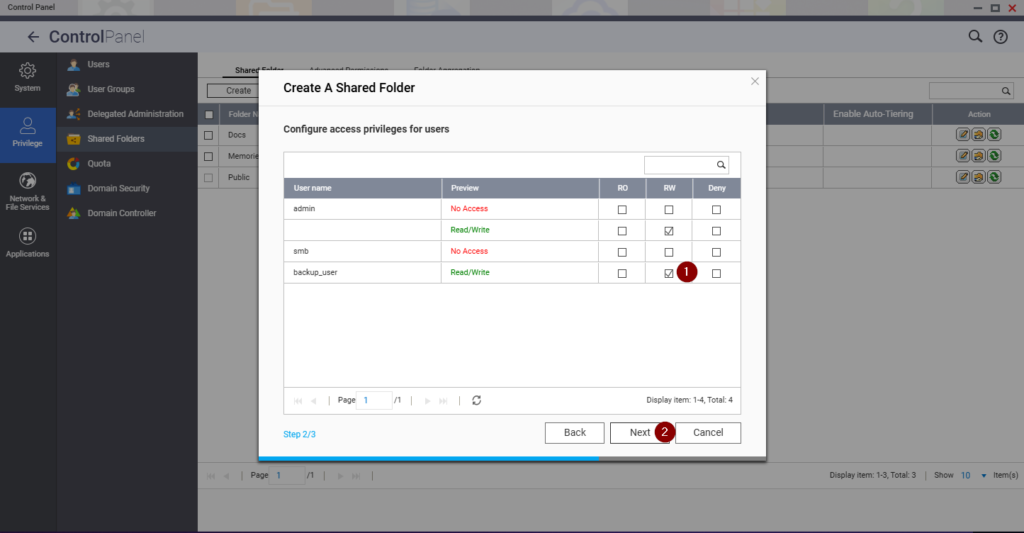
Дайте права на потребителя да пише в създадената папка „HA_Backups“ (1) и може и да дадете права и на нормалния потребител да пише в нея. След това продължете с бутона „Next“ (2).
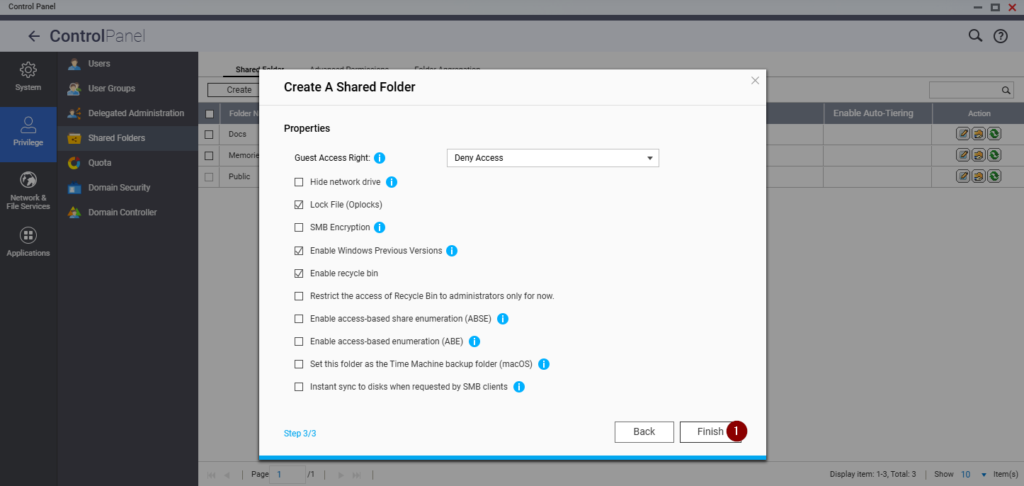
След това завършете процеса просто с „Finish“ (1) без да променяте избраните настройки.
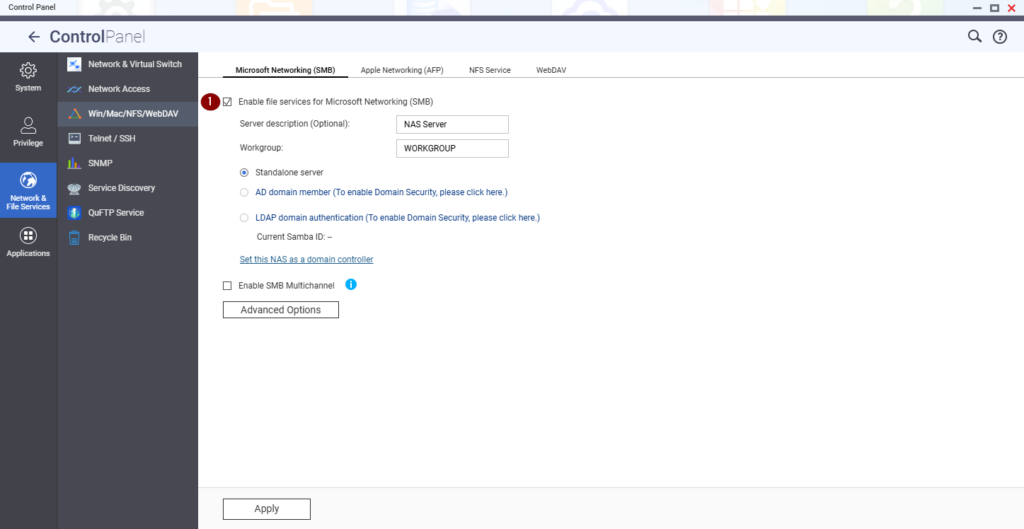
Активиране на SMB: Уверете се, че в настройките на мрежовите услуги (Network Services) е активиран протоколът Microsoft Networking (SMB) (1).
Свързване на Home Assistant към NAS
От версия 2023.6 насам, Home Assistant поддържа монтиране на мрежови дискове директно през интерфейса си.
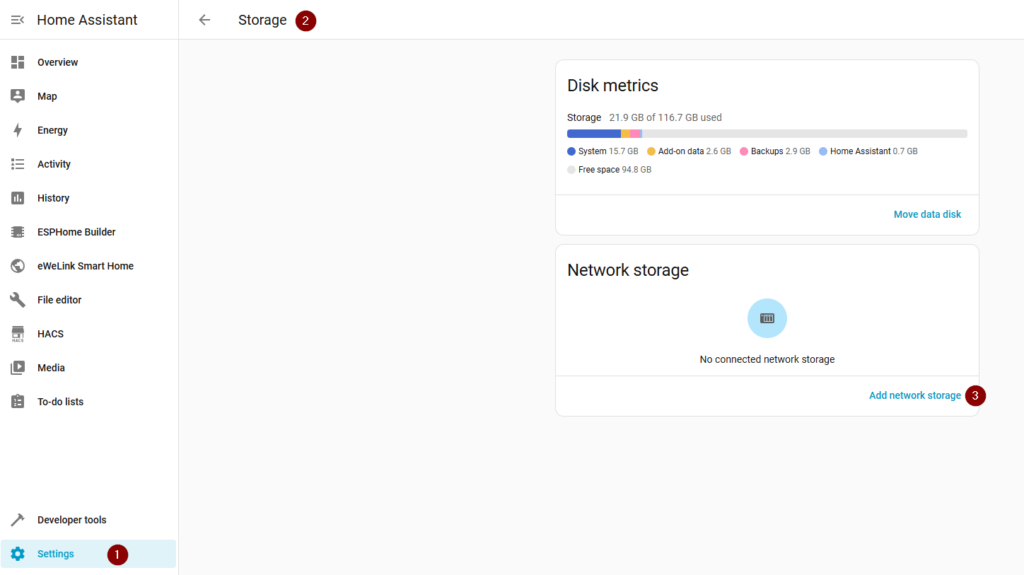
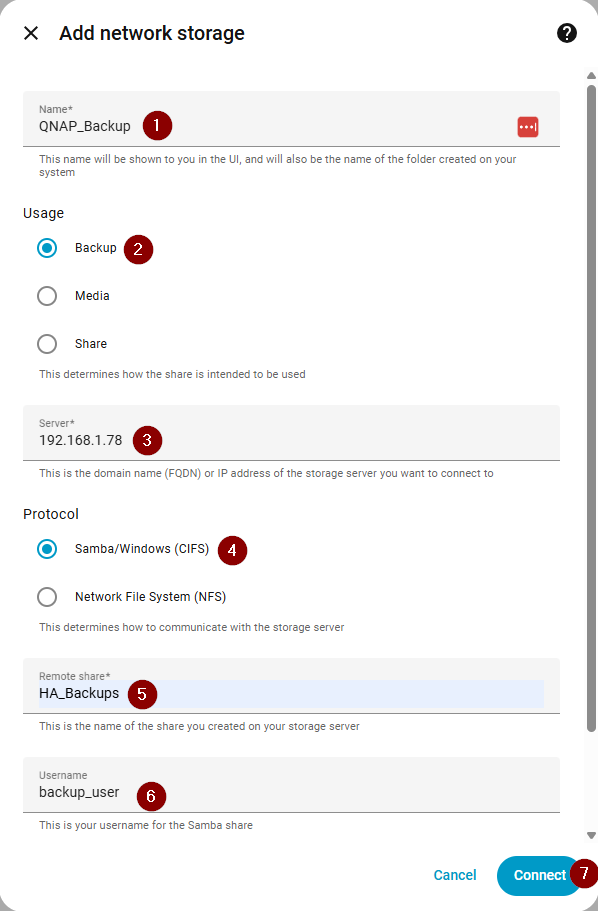
Отидете в Settings (Настройки) (1) > System (Система) > Storage (Хранилище) (2) и натиснете бутона Add Network Storage (3).
- Попълнете данните:
- Name: QNAP_Backup (1)
- Usage: Изберете Backup. (2)
- Server: IP адресът на вашия QNAP напр. „192.168.1.78“. (3)
- Protocol: Samba/SMB. (4)
- Share: Името на папката „HA_Backups“. (5)
- Login credentials: Потребителят и паролата, които създадохте в Стъпка 1. (6)
Натиснете „Connect“ (7) Ако прозореца се затвори, връзката е успешна.
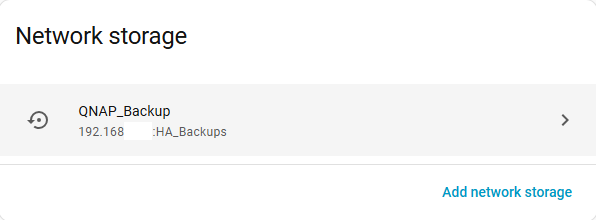
Готовата връзка трябва да изглежда така.
Настройване на автоматичен график
Сега трябва да кажете на системата колко често да прави тези архиви.
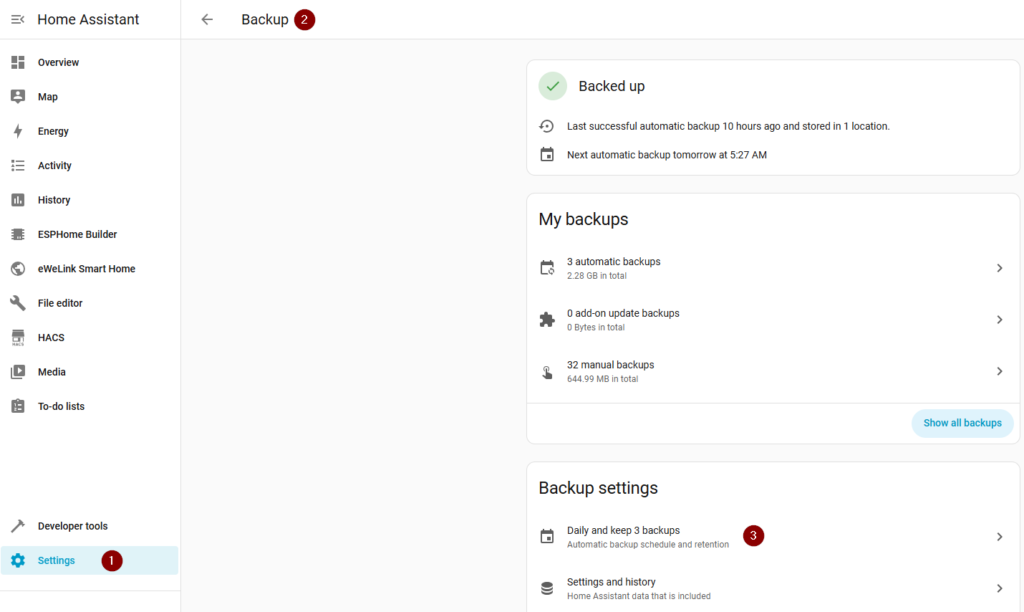
Отидете в Settings (1) > System > Backups (2). и изберете „Automatic backups“ (3)
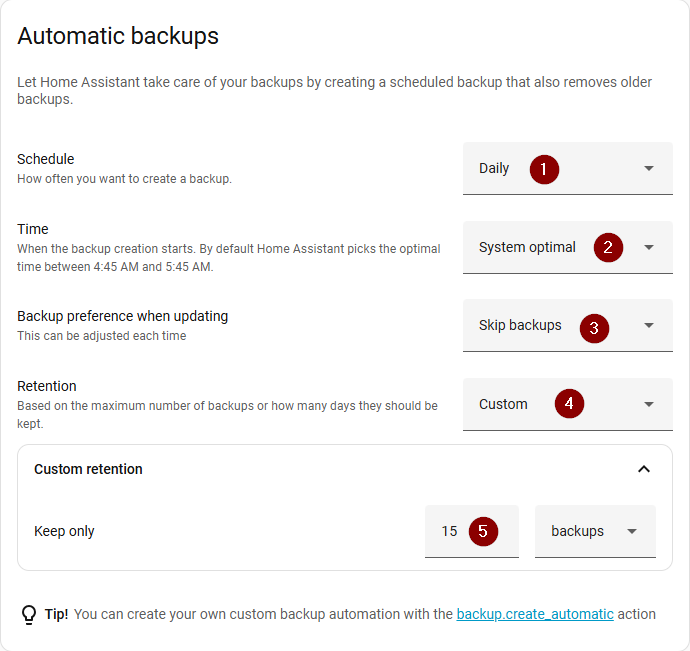
В случая ще изберем Schedule: Daily (дневно) (1), Time: System optimal (оптимално време за системата) (2), Backup preference when updating: Skip backups (да не прави бекъп при ъпдейти)(3) и Retention: Custom (периода на пазене да е напаснат)(4), Keep only 15 backups (да пази последните 15 бекъпа) (5).
Останалите неща като „Backup data“ менюто, „Add-on update backups“ и „Encryption key“ могат да останат непромени. Единствено при „Locations“ трябва да изберем мрежовото хранилище „QNAP_Backup“ (1).
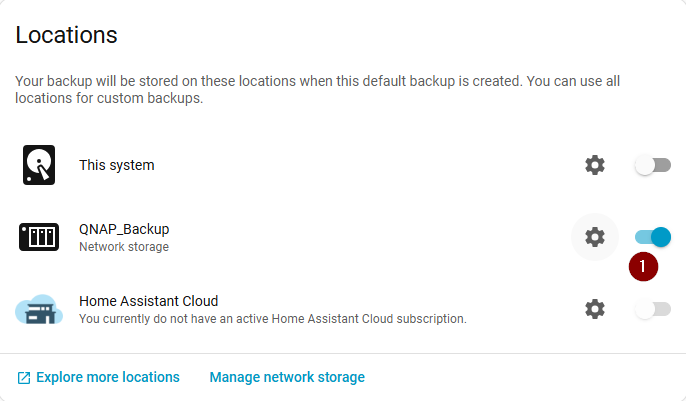
Ако изберем зъбното колело, имам опция за изключване на криптирането (Encryption), но това не е препоръчително от гледна точка на сигурността. Защо ни трябва криптиране.
Важно: Encryption key (Ключ за криптиране)
При първоначалното създаване на бекъп се създава и ключ за криптиране. В Home Assistant (HA), започвайки от версия 2025.1, беше въведена нова система за автоматични бекъпи. В този контекст Encryption key (Ключ за криптиране) е парола, която защитава целия архив на вашата система.
Това не е просто парола за достъп, а математически ключ, с който се кодират всички ваши данни, пароли, токени и история, преди да бъдат записани в бекъп файла (.tar).
Какво трябва да знаете за този ключ?
Той е вашият „Emergency Kit“ (Спешен комплект)
Когато за първи път активирате автоматичните бекъпи, Home Assistant генерира този ключ автоматично и ви подканва да изтеглите своя Emergency Kit. Това е малък текстов файл, който съдържа ключа.
Важно: Трябва да съхранявате този ключ на сигурно място (например в мениджър на пароли като Bitwarden или на лист хартия), извън вашия Home Assistant сървър.
Защо е необходим?
Всички бекъпи вече са криптирани по подразбиране (AES-128), за да се гарантира, че ако някой открадне файла ви от облака (например Google Drive), той няма да има достъп до паролите за вашата Wi-Fi мрежа или смарт ключалки.
Кога ще ви потрябва?
- При пълно възстановяване: Ако вашата SD карта или SSD диск изгори и инсталирате Home Assistant на чисто, системата ще ви попита за този ключ, за да може да „разкодира“ бекъпа и да го възстанови.
- При ръчно отваряне: Ако изтеглите бекъпа през Samba или SSH, той ще бъде криптиран и няма да можете да го отворите с обикновена програма като WinRAR/7-Zip без този ключ.
Къде се намира ключът в момента?
Ако не сте записали ключа си при първоначалната настройка, можете да го намерите тук:
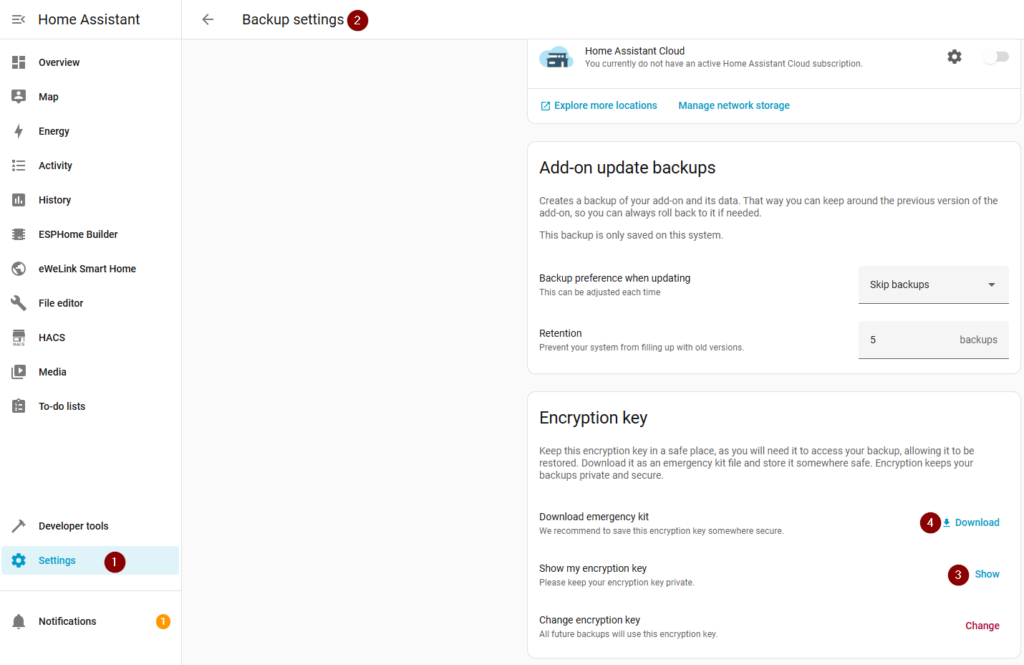
Отидете в Settings (Настройки) (1) > System (Система) > Backups (Бекъпи) > Backup settings. (Настройки на бекъп) (2) > Automatic backups (Автоматичен бекъп) > Encryption key
Потърсете опцията Show my encryption key (3) или Download emergency kit (4).
Какво се случва, ако го загубите?
Ако системата ви работи, можете просто да генерирате нов ключ. Но ако системата ви се срине и нямате ключа, бекъпите ви стават неизползваеми. Нито вие, нито разработчиците на Home Assistant могат да ги декриптират без него.
Заключение
Настройването на автоматичен бекъп към QNAP NAS е критична стъпка за всеки сериозен потребител на Home Assistant. Чрез този метод вие не само автоматизирате досадния процес по ръчно сваляне на файлове, но и гарантирате, че вашите данни се съхраняват на сигурно, отдалечено място в локалната ви мрежа.
След като приключите с настройките, отделете една минута, за да направите тестов бекъп и да проверите дали файлът се е появил в папката на вашия QNAP. Най-добрият архив е този, за който не мислите, но знаете, че винаги е там, когато ви потрябва.
Периодично проверявайте състоянието на вашите дискове в QNAP, за да сте сигурни, че хардуерът, съхраняващ вашите архиви, е в добро здраве.
Весело програмиране!
