
Интегрирането на локален изкуствен интелект (Ollama) с Home Assistant (HA) и изпращането на умни резюмета към мобилния ви телефон е „най-висшата форма“ на автоматизация.
Вместо да получавате сухи известия като „Температура: 22°C“, можете да получите „Домът е оптимално състояние, енергията от соларите е достатъчна за пералнята.“
Ето как да изградите тази система стъпка по стъпка.
Избор на Messenger: Кои са опциите?
Преди да свържем AI-то трябва да намерим канал за комуникация. Ето най-популярните избори за комуникация Home Assistant през 2026 г.:
| Messenger | Предимства | Недостатъци |
| Telegram | Най-добра интеграция; поддържа бутони, команди и е напълно безплатен. | Изисква създаване на бот чрез BotFather. |
| Signal | Максимална сигурност и поверителност. | Малко по-сложна настройка (изисква локален Signal-CLI сървър). |
| Използва се от всички; лесно за семейството. | Изисква външна услуга като CallMeBot или официален Meta API (платен). | |
| Discord | Чудесен за история на логове и различни канали. | По-скоро за „Power Users“, не е за ежедневна чат комуникация. |
Също така можем да използваме и апликацията на Home Assistant за телефон, която можем да намерим тук за Android и тук за iPhone.
Какви са предимствата и недостатъците на приложението пред Messenger
- Телефонът като сензор: Приложението предава към HA данни за батерията ви, дали телефонът се зарежда, текущото ви местоположение (GPS) и дори нивата на шум около вас.
- Критични известия: Можете да изпращате съобщения, които заобикалят режима „Do Not Disturb“ (например при наводнение или пожар).
- Actionable Notifications: Под известието с резюмето от Ollama можете да добавите бутони (напр. „Пусни климатика“ или „ОК, разбрах“), които изпълняват действия директно от заключения екран.
- Локална работа: Ако сте вкъщи, известията минават през локалната мрежа, без да зависят от сървърите на Telegram или Meta.
- По-труден достъп извън локалната мрежа: Това е един от основните недостатъци на апликацията, че не можем да я ползваме извън нашата локална мрежа. Трябва или да ползваме Nabu Casa или да си създадем собствен VPN (пример за това може да намерим тук)
Но за тази статия ще се спрем на Telegram. Той е златният стандарт“ за Home Assistant поради своята стабилност и лесна работа с API-та.
Инсталация на Telegram
Регистрация и инсталация
Първо трябва да свалим приложението на телефона си. То може да бъде намерено тук за Android или тук за iPhone или през съответния магазин на мобилната операционна система. След като инсталирате приложението, трябва да се регистрирате с телефонния си номер.
Свързване с компютър
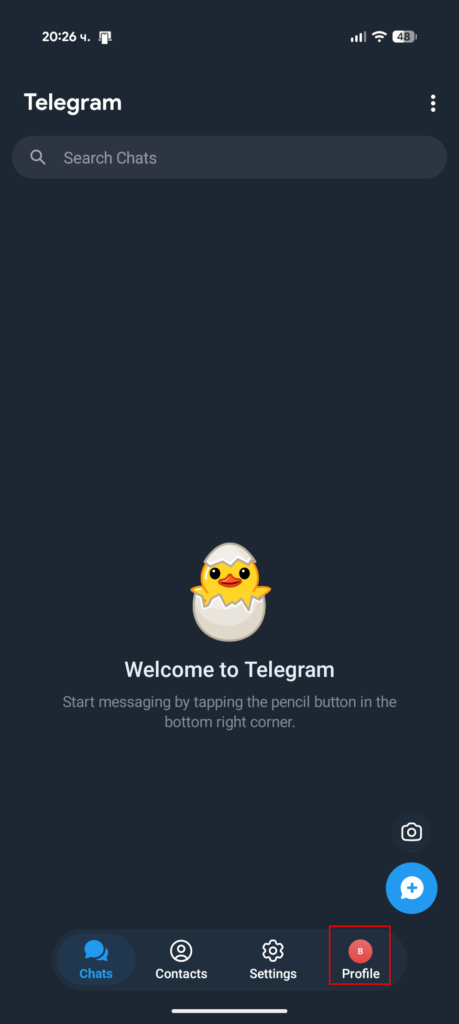
- След като сте се регистрирали, отворете „Profile“ долу в дясно
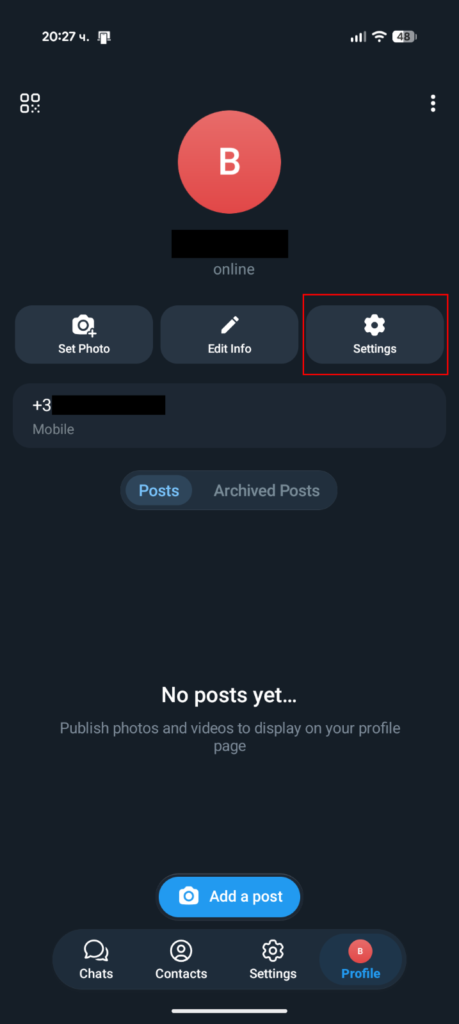
- Изберете „Settings“
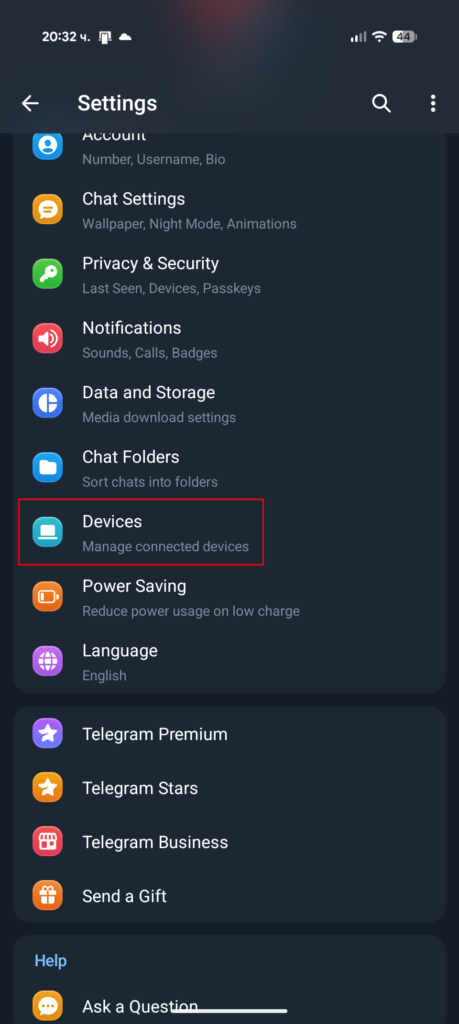
- Изберете „Devices“
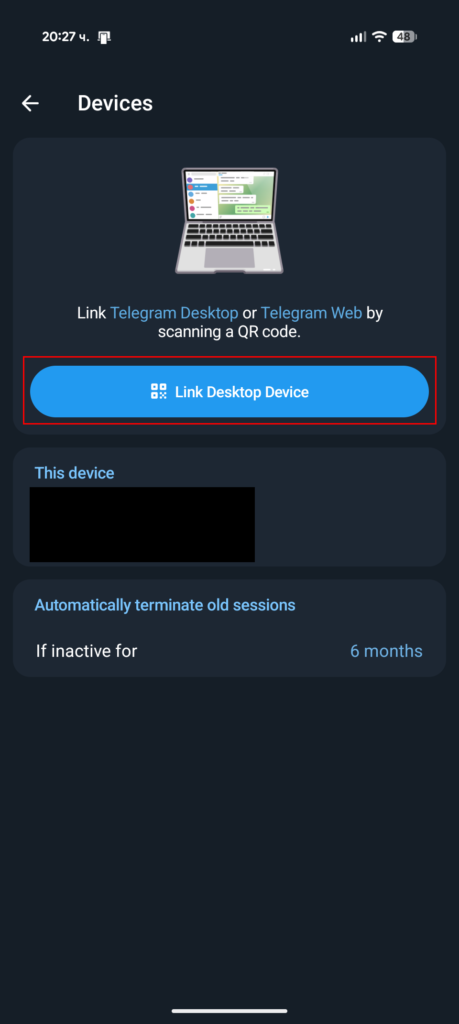
- След това „Link Desktop Device“. Ще се появи поле за сканиране на QR код, в което може да сканирате кода от телеграм страницата тук.
- Сега вече имате достъп до Telegram в браузъра
- Нега сега регистрираме bot. Пример, как да започнем и да регистрираме бот, може да намерите тук. Но нека да се пробваме сами да го направим. Отидете в Telegram и потърсете @botfather

- Изпратете му съобщение „/newbot“
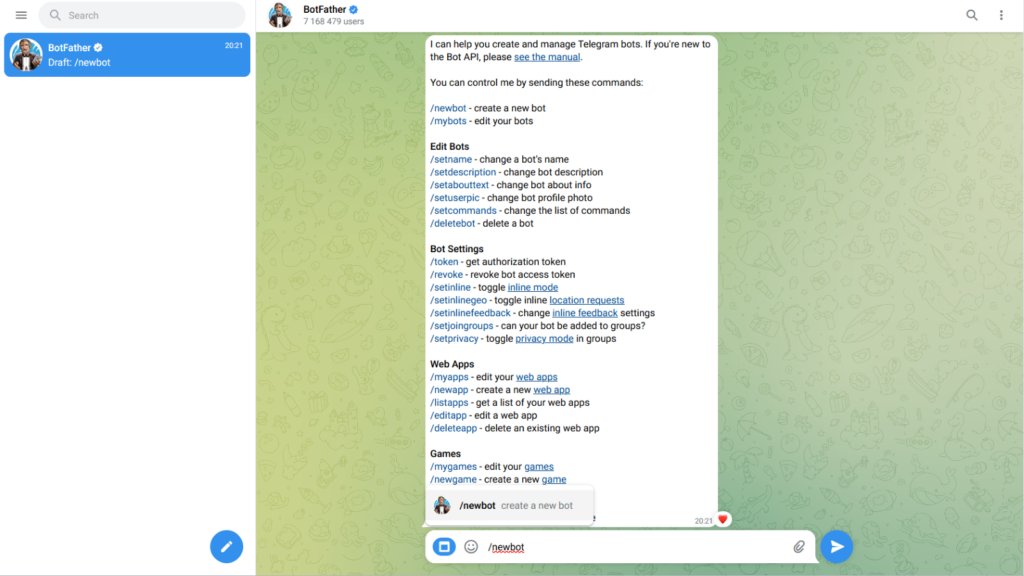
- Трябва да въведем няколко допълнителни неща, за да създадем новия си бот. Нека го кръстим HaMyHomeNotificationbot. Може да използвате подходящо име, което да ви говори нещо. Ето ги и нещата, които се попълват:
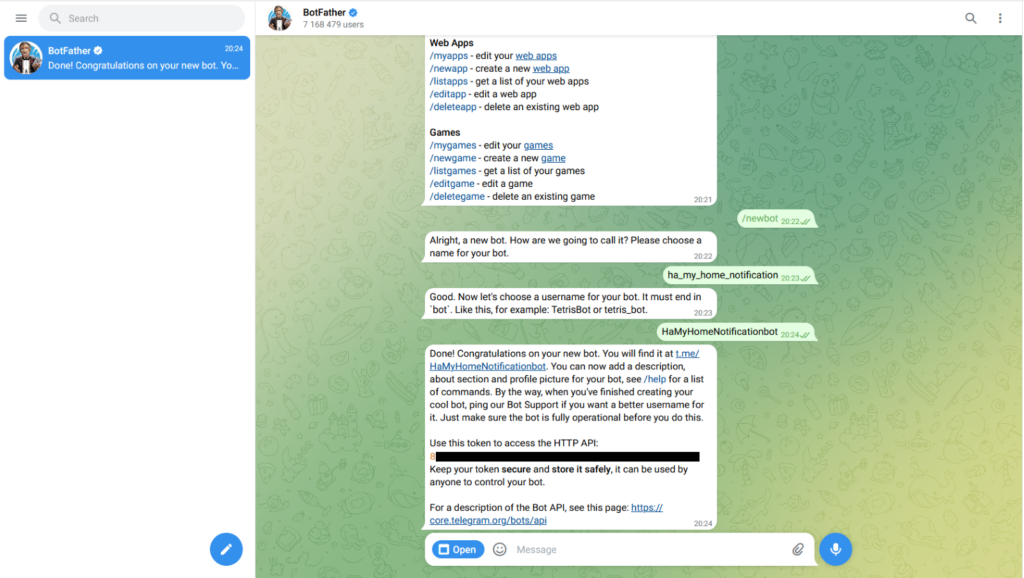
- Запишете си токъна 8…., той ще ви трябва за после.
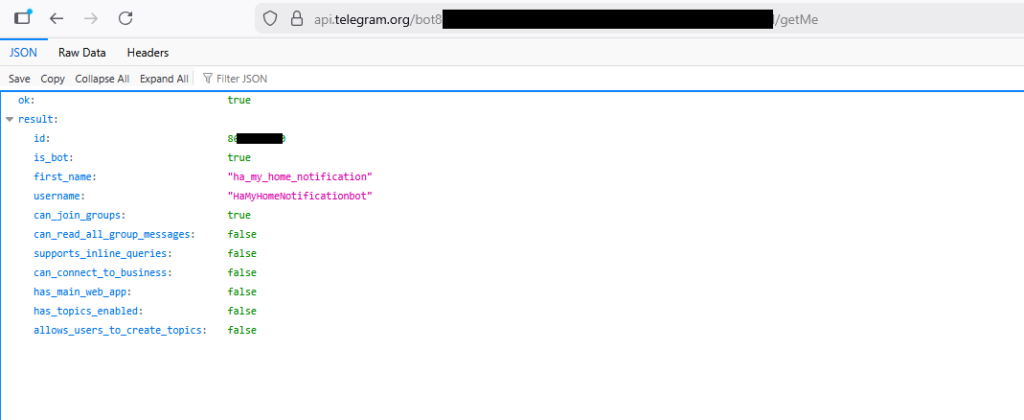
- Може да тествате бота на адрес https://api.telegram.org/bot<YOUR_BOT_TOKEN>/getMe , като заместите YOUR_BOT_TOKEN с токъна, който получихте от botfather. Ето и информацията, която получаваме:

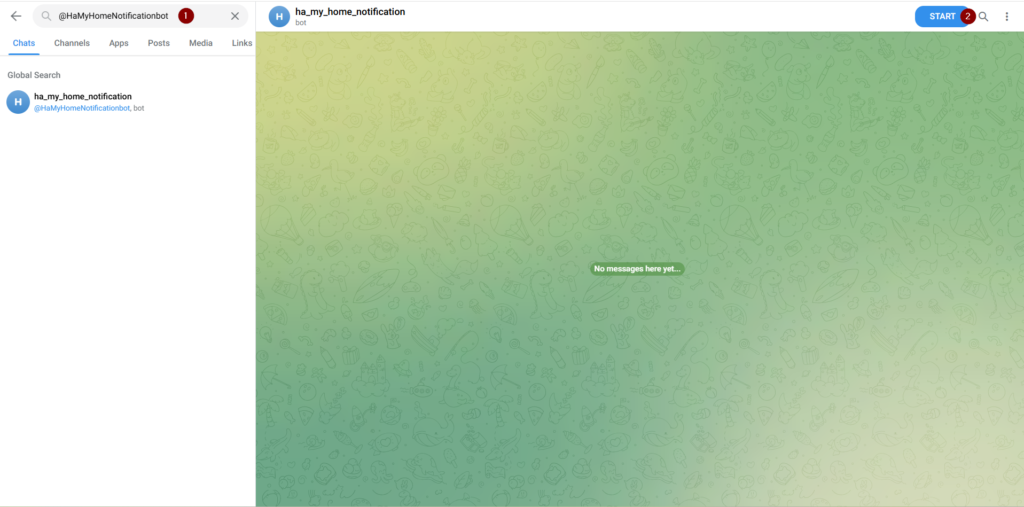
- За да завършим регистрацията и да получим нашето id, трябва да стартираме разговора с бота. Намерете името на бота @HaMyHomeNotificationbot в Search полето (1) на Telegram и натиснете бутона Start (2)
- След това отворете браузър и зареди следния адрес, като замениш <ВАШИЯТ_API_TOKEN> с токена, който получи от BotFather: https://api.telegram.org/bot<YOUR_BOT_TOKEN>/getUpdates. Ще видите страница с текст (JSON формат). Потърси секцията „from“: и веднага след нея ще видите „id“:. Вашето ID е числото срещу „id“: (например 12345678). Запишете си го, то ще трябва при интеграцията на Home Assistant с Телеграм, за да може да ви праща съобщения точно на вас.
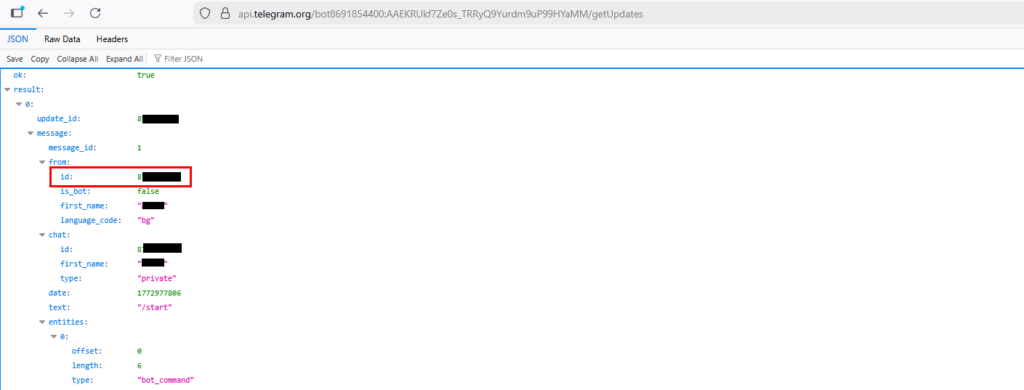
Сега вече сме готови и имаме цялата нужна информация за интегриране на Telegram с нашия Home Assistant
Подготовка на „Мозъка“ (Ollama)
Преди да преминете към автоматизацията, трябва да имате работеща инсталация на Ollama (локално или на отделен сървър) и тя да е добавена в HA:
- Отидете в Settings > Devices & Services.
- Кликнете Add Integration и потърсете Ollama.
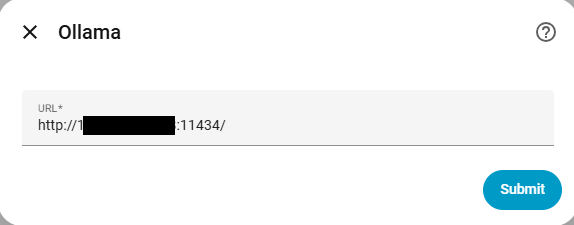
- Въведете IP адреса на вашия Ollama сървър (напр. http://192.168.1.100:11434) и натиснете Submit.
- Изберете модел. За бързи резюмета препоръчвам llama3.2:3b или phi3:mini – те са леки и работят светкавично. За сега няма да променяме нищо в настройките. Но по принцип може да въведем по-точни инструкции на LLM модела, да го накараме да говори на български или да му предадем весела нотка в характера на отговорите.
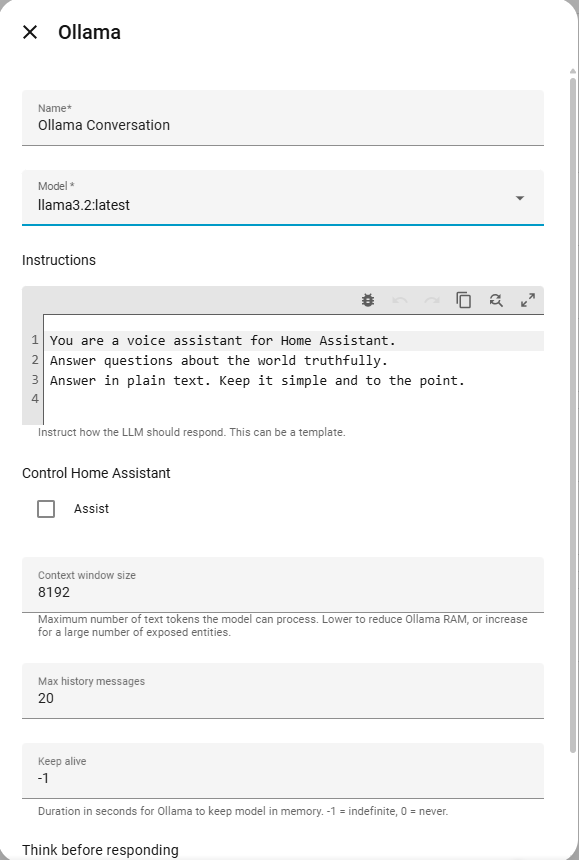
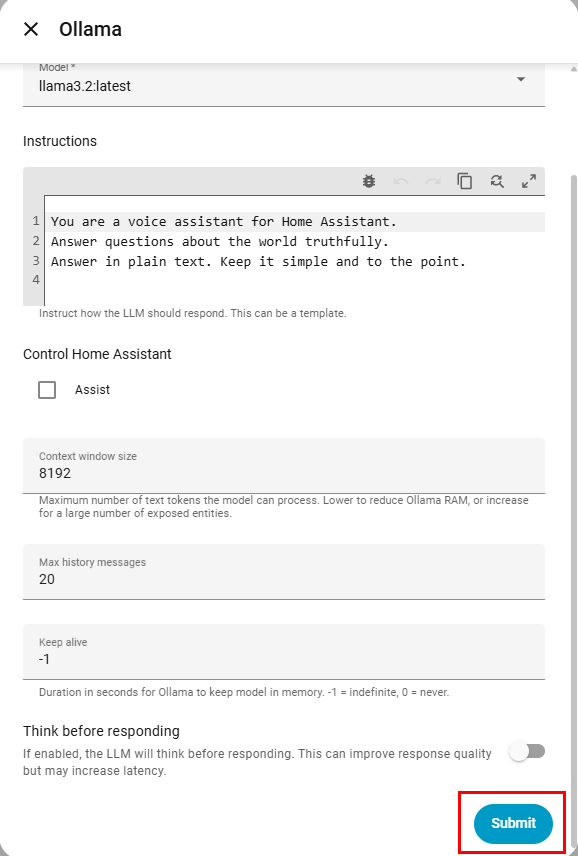
За да намерим ID на AI агента, трябва да отворим Ollama, да изберем агента, който създадохме по-нагоре.
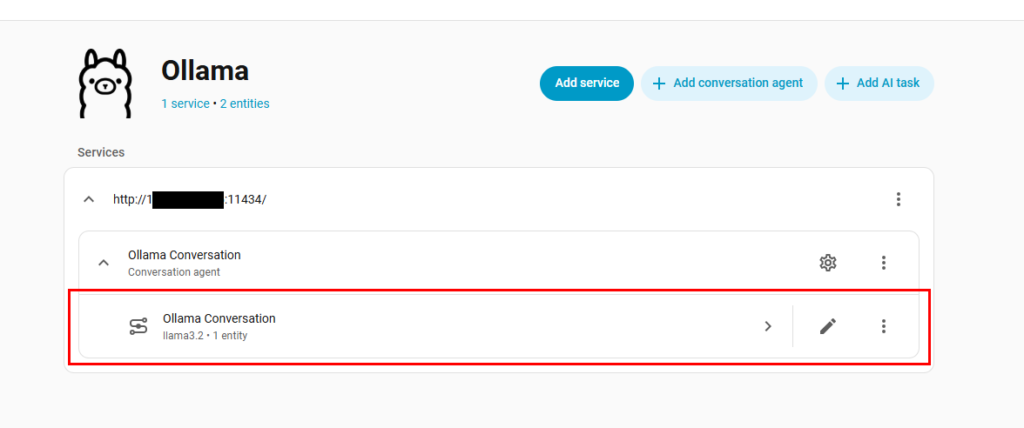
- След това да открием Id-то. Това се прави като се кликне на Ollama Conversation
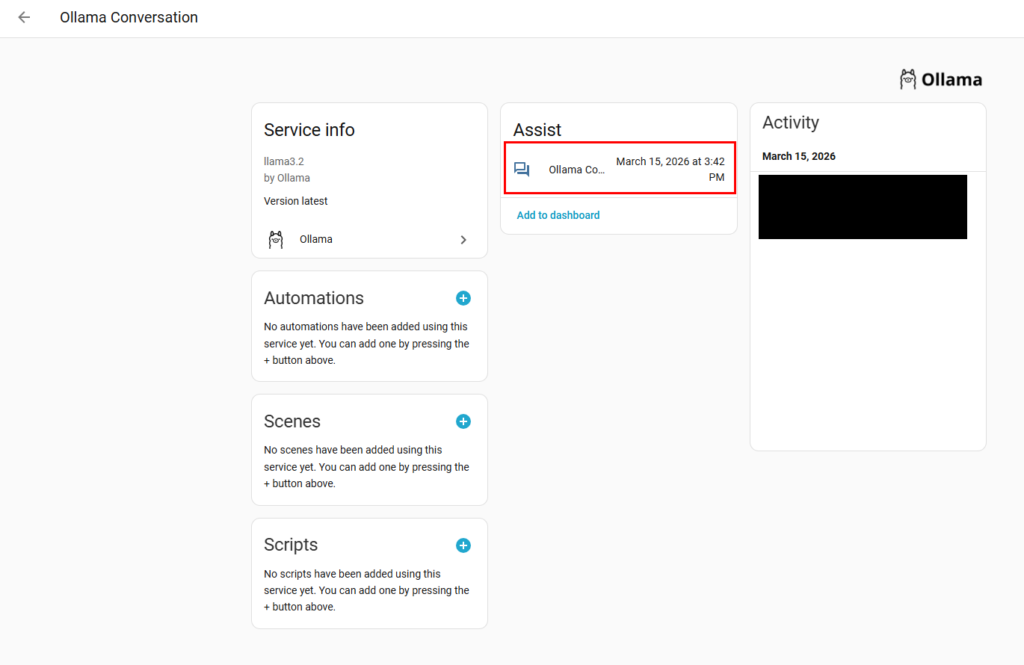
- След това на зъбното колело

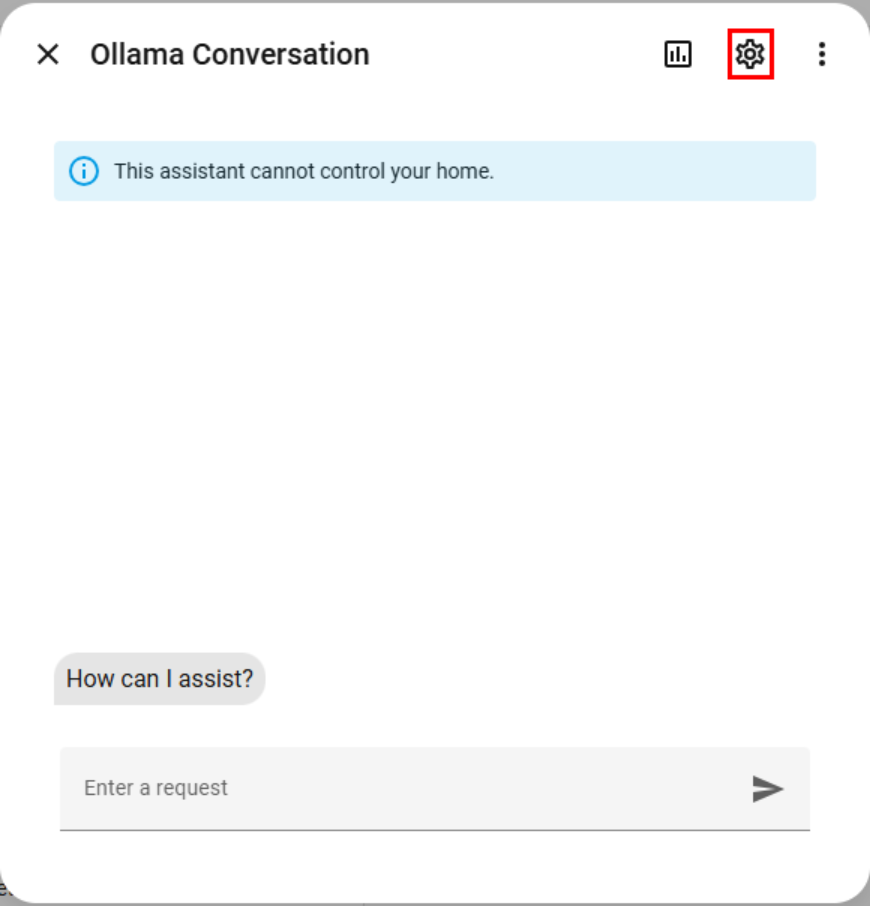
И там може да се открие и Id-то.
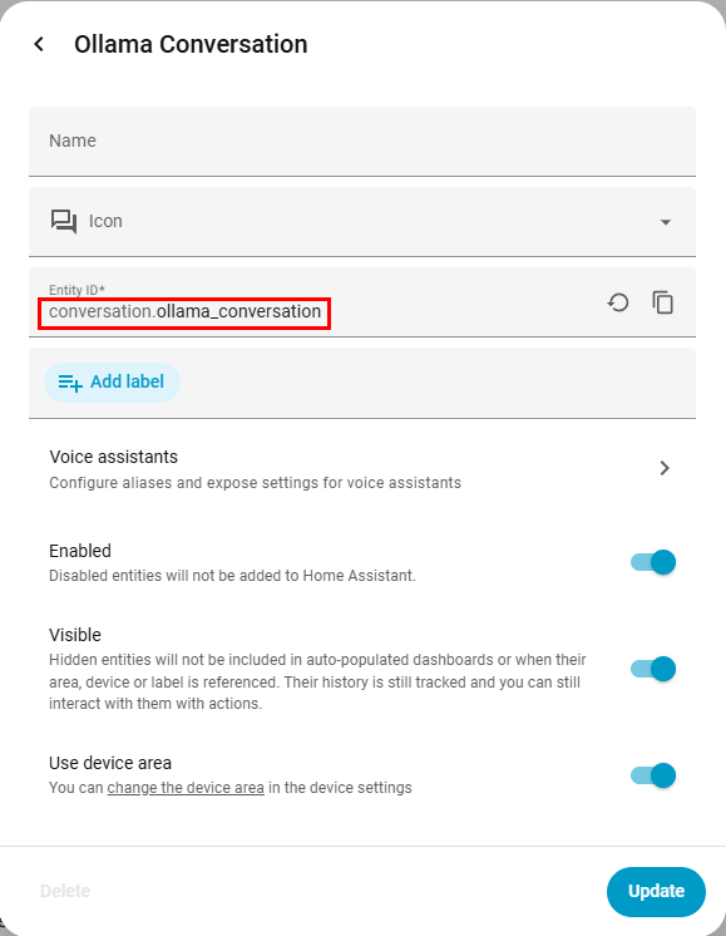
То ще ни трябва по-късно, когато обработваме текста, който трябва да бъде изпратен на Telegram. Малко по-нагоре можем и да видим чат прозореца. В този прозорец може да си говорим с LLM модела и да го ползваме за тестване.
Автоматизацията: От данни към човешко съобщение
За да интегрираме Telegram в Home Assistant,трябва да следваме няколко прости стъпки.
- Отидете в Settings > Devices & Services.
- Кликнете Add Integration и потърсете Telegram
- Изберете „Telegram bot“
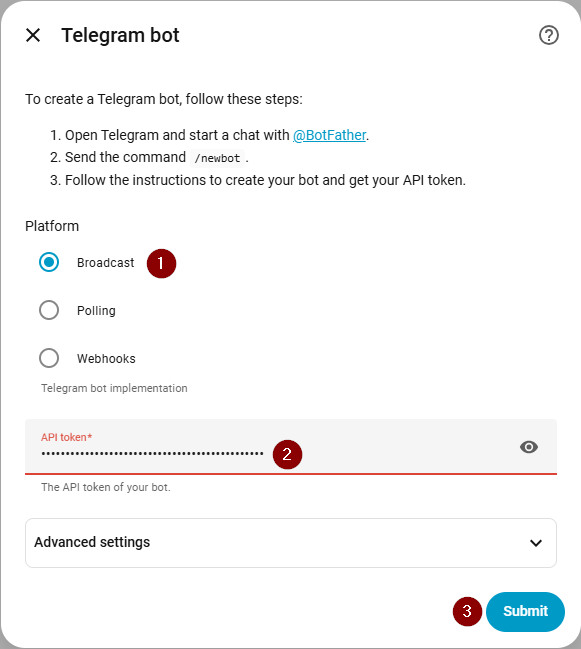
- Отметнете „Broadcast“ (1), въведете API token (2), който получихме по-горе и натиснете Submit (3).
- Завършете процеса, като дадете зона на интеграцията.
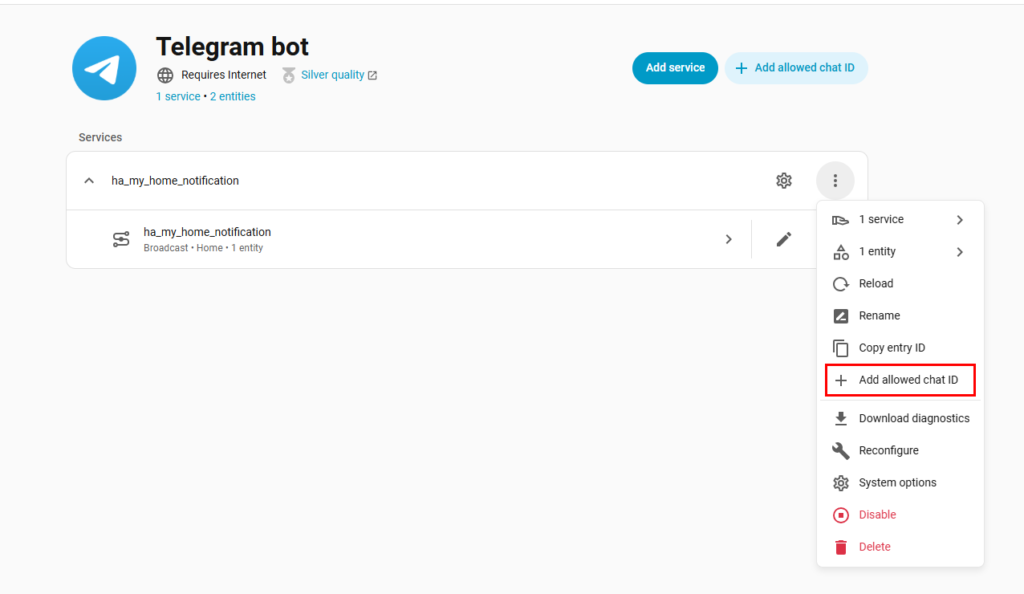
- За да можем да си пращаме сами на себе си съобщенията, трябва да си регистираме потребителя. Това можем да направим като отидем на телеграм интеграцията и да изберем „Add allowed chat ID“. Като го натиснем ще се появи прозорец за въвеждане на ID-та. Нашето го записахме по-нагоре, когато регистрирахме бота.
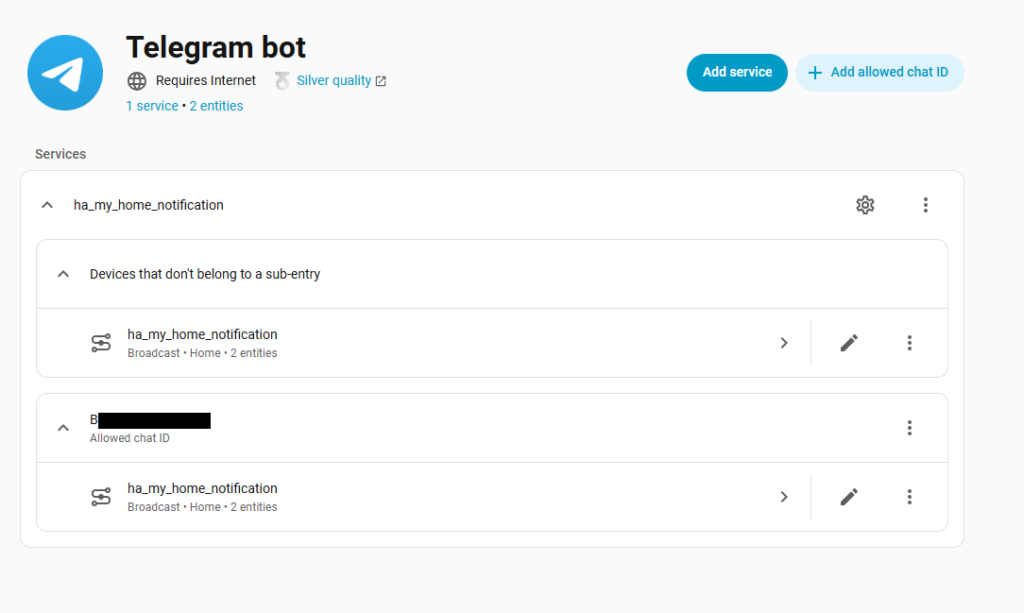
- Когато го въведем, трябва де се появи допълнителен сървиз, който изглежда така:
Засега сме готови с бот интеграцията, само трябва да я тестваме.
Тук се случва магията. Ще създадем автоматизация, която събира данни от сензорите, праща ги на Ollama и изпраща резултата в чата. Нека да направим скрипт.
Пример в YAML формат
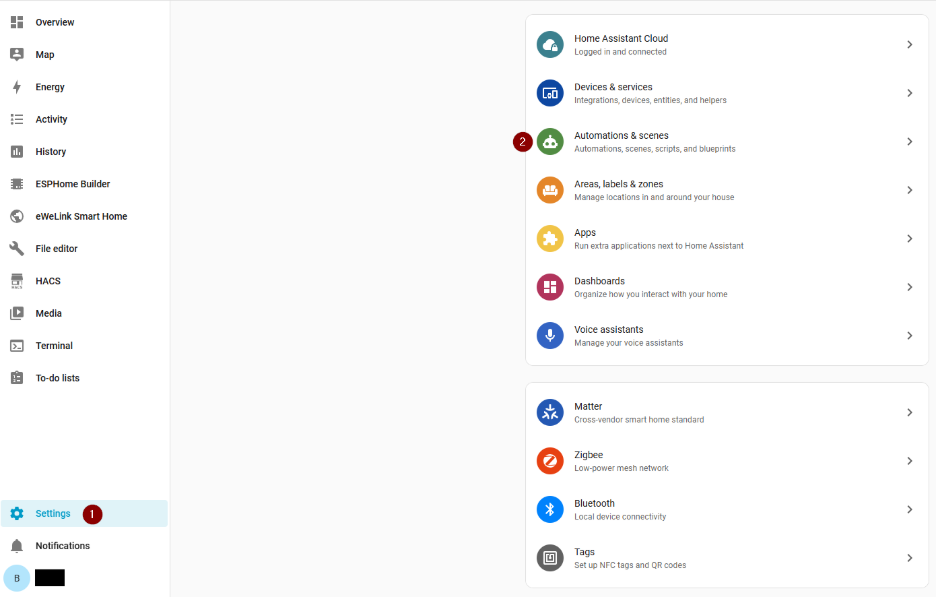
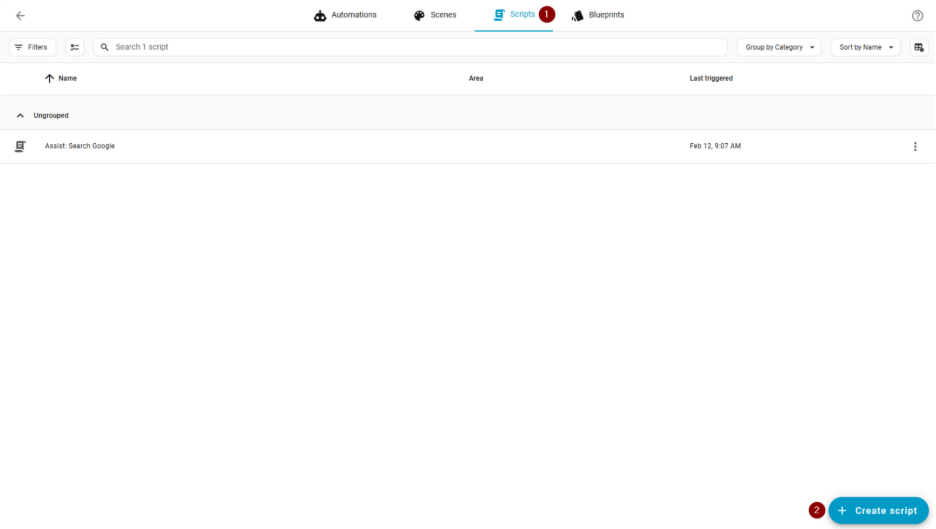
- Отидете на “Settings” (1) и изберете “Automations & scenes”
- След това изберете опцията “Scripts” и натиснете бутона “Create script”
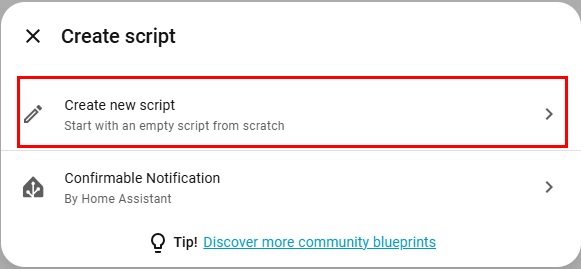
- Изберете “Create new script”
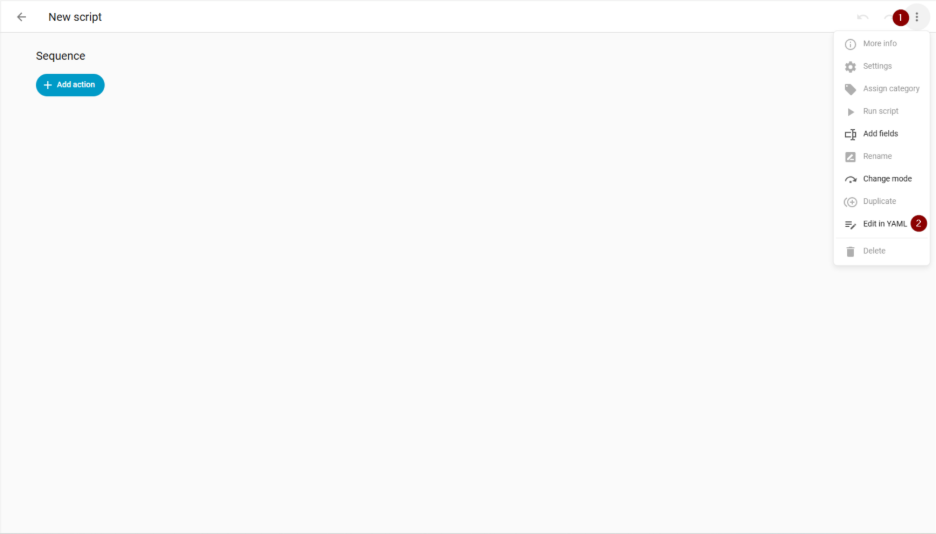
- 4. В скрипт прозореца изберете “Edit in YAML” (2) от трите точки горе (1).
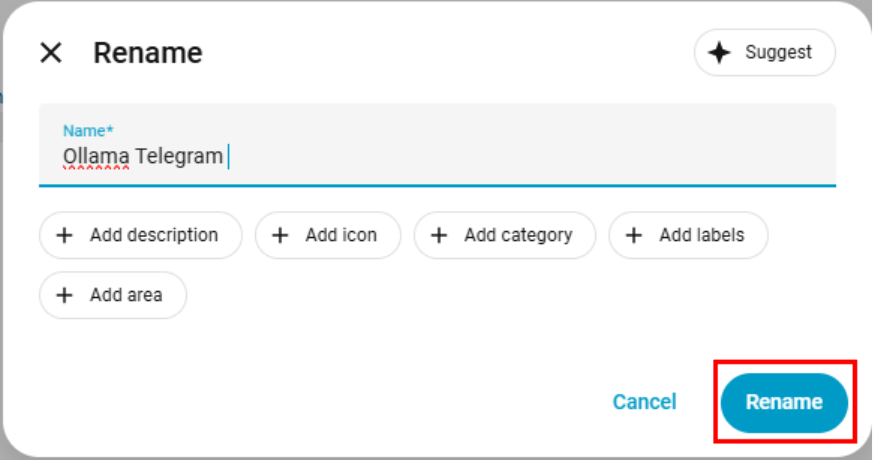
След това копирайте този скрипт, запишете го (1) и го пуснете от ”Run script”(2). При записването може да ви попита за допълнителна информация за скрипта, попълнете я ако искате и натиснете ”Rename”.
alias: Ollama Telegram
sequence:
  - action: conversation.process
    data:
      text: >
        Кажи ми нещо смешно.
      agent_id: conversation.ollama_conversation # Тук трябва да попълним Id-то на Ollama
    response_variable: ai_out
  - action: telegram_bot.send_message
    data:
      target:
        - 8... # Тук вашето ID за Телеграм, което намерихме по-нагоре
      message: "🤖 AI Коментар: {{ ai_out.response.speech.plain.speech }}"
mode: single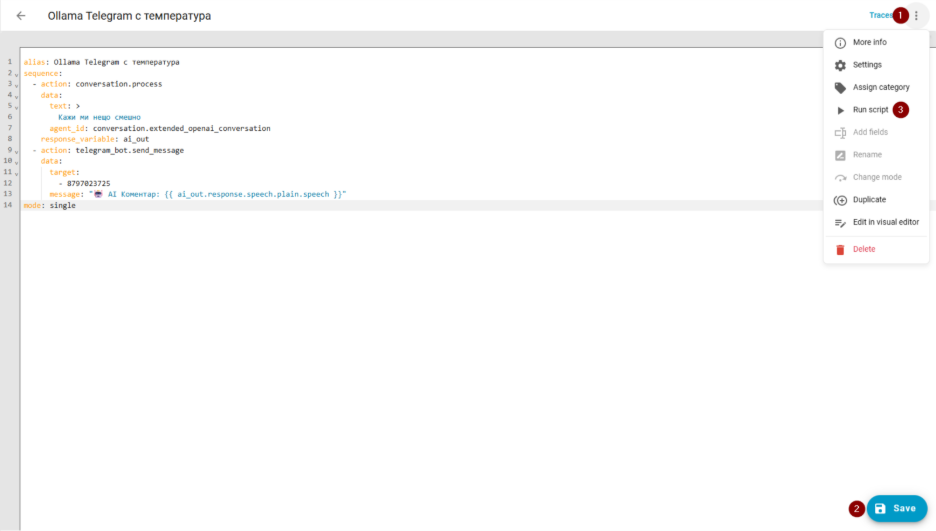
Нека да изпробваме автоматизацията, като я пуснем. Ето го и резултата в Telegram.
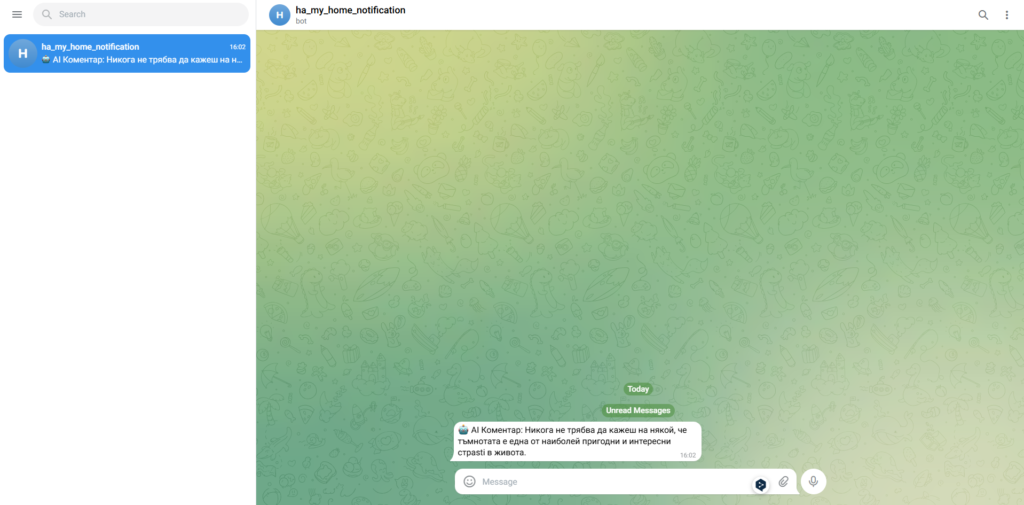
Текста е малко глупав и не е правилно написан, но интеграцията работи
Как да направите резюмето по-добро (Prompt Engineering)
За да не получавате скучни отговори, „настройте“ Ollama как да се държи. В полето text (промпта) добавете инструкции:
- Личност: „Дръж се като саркастичен иконом“.
- Формат: Използвай не повече от 3 изречения и добави емоджита. Говори само на български“.
- Контекст: Кажи ми каква е температурата навън, ако ти дам стойност на термометъра.
Защо това е полезно?
Вместо да гледате 10 отделни известия за отворени прозорци или висока влажност, вие получавате контекст. AI може да разбере, че ако навън е 35°C, прозорецът е отворен, това е проблем, да ви го каже директно в любимия ви месинджър.
Нека го опитаме. Отидете на настройките на Ollama, променете контекста и модела. Нека да пробваме и с друг LLM.
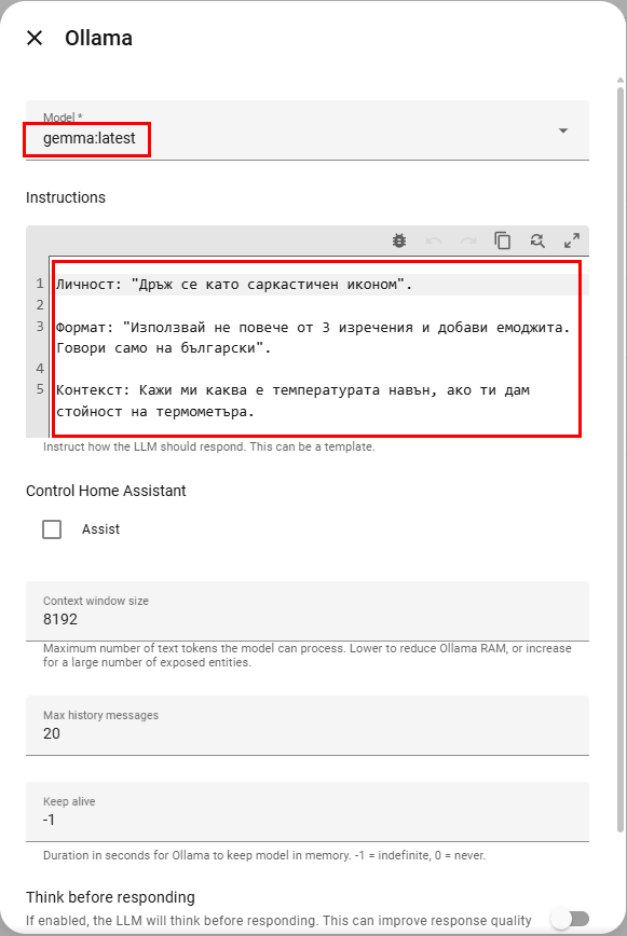
След това го запишете. Нека малко да променим и промта, който подаваме на скрипта. Ето го й новия промт:
alias: Ollama Telegram с температура
sequence:
  - action: conversation.process
    data:
      text: |
        Температурата вън е {{ states('sensor.outdoor_module_temperature') |
        default('неизвестна') }} градуса.
      agent_id: conversation.ollama_conversation # Тук трябва да попълним Id-то на Ollama
    response_variable: ai_out
  - action: telegram_bot.send_message
    data:
      target:
        - 8... # Тук вашето ID за Телеграм, което намерихме по-нагоре
      message: "🤖 AI Коментар: {{ ai_out.response.speech.plain.speech }}"
mode: single
След това можем да го стартираме. Нека видим резултата:
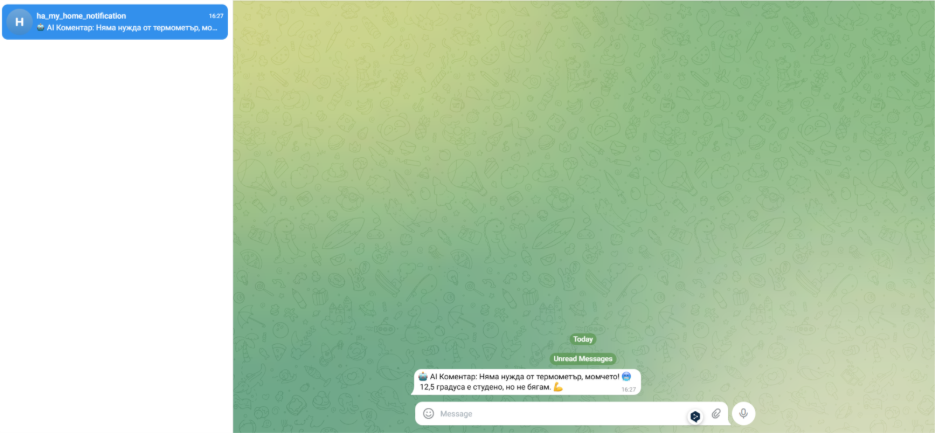
Отговора сега вече е по-структуриран и има стойности и смисъл.
Ето и някои идеи.
Идеи за допълнителни автоматизации
След като вече имате работеща връзка между HA, Ollama и Telegram, възможностите са почти неограничени. Ето няколко идеи какво още можете да автоматизирате:
„Сутрешно кафе“ резюме
Вместо да проверявате 5 различни приложения, настройте автоматизация, която в 8:00 сутринта ви изпраща синтезирано съобщение:
- Данни: Прогноза за времето, ниво на батерията на колата, предстоящи събития от календара и дали пералнята е приключила през нощта.
- AI роля: „Напиши ми го като оптимистична прогноза за успешен ден.“
Енергиен съветник
Ако разполагате със соларни панели или следите консумацията на енергия:
- Данни: Текущо производство от фотоволтаици и прогноза за облачност.
- AI роля: „Ако производството е над 3kW и е слънчево, предложи ми да пусна съдомиялната сега, за да спестя от сметката.“
Интелигентна сигурност (Context-Aware)
Стандартните аларми са досадни. AI може да прецени ситуацията:
- Данни: Датчик за движение в хола е активиран, но никой не е вкъщи (според GPS на телефоните).
- AI роля: Вместо само „Движение в хола“, AI може да анализира: „Внимание! Засечено е движение в хола, докато всички са навън. Да включа ли сирената или да ти изпратя снимка от камерата?“
Здравен мониторинг и качество на въздуха
- Данни: Нива на $CO_2$ и фини прахови частици (PM2.5) в спалнята.
- AI роля: „Нивото на въглероден диоксид е високо. Препоръчвам да отвориш прозореца за 10 минути, преди да си легнеш, за по-добър сън.“
„Хладилникът говори“ (Списък за пазаруване)
Ако използвате интелигентни везни или просто отмятате консумативи:
- Данни: Списък с продукти, които свършват.
- AI роля: „Виждам, че млякото и яйцата са на привършване. Наблизо до теб има супермаркет (според GPS), искаш ли да ти съставя примерен списък за пазаруване въз основа на любимите ти рецепти?“
Заключение
Интегрирането на локален изкуствен интелект като Ollama в екосистемата на Home Assistant не е просто технологична демонстрация – това е фундаментална промяна в начина, по който взаимодействаме с домовете си. Преминавайки от сухи данни към контекстуални, „човешки“ съобщения, вие превръщате умния дом от обикновен инструмент в истински дигитален иконом.
Най-голямото предимство тук е поверителността. Тъй като всичко се обработва локално на вашия сървър, данните за вашите навици и състоянието на дома ви никога не напускат пределите на вашата мрежа. С малко „Prompt Engineering“ и правилния избор на месинджър като Telegram, вие получавате система, която не само ви информира, но и ви разбира. Бъдещето на автоматизацията е тук и то най-накрая говори на нашия език.
Весело програмиране!
