
Тази статия ще ви преведе през процеса на конфигуриране, за да можете да достъпвате файловете си, камерите за наблюдение или просто да сърфирате сигурно през домашния си интернет от всяка точка на света.
Умният дом и VPN – Вашият цифров ключ за сигурен достъп
В днешния дигитален свят концепцията за „дом“ вече не се ограничава само до четирите стени на жилището ни. Благодарение на технологиите за умен дом (Smart Home), домовете стават „интерактивни“ – те ни изпращат известия, когато някой позвъни на вратата, позволяват ни да регулираме температурата от офиса и ни дават поглед през охранителните камери, докато сме на почивка.
Но тази свързаност идва с една голяма отговорност: сигурността.
Всеки път, когато отваряме порт в рутера си или използваме незащитени облачни услуги, за да достъпим домашните си устройства, ние оставяме „отворена врата“ за потенциални кибератаки. Тук се появява ролята на VPN (Virtual Private Network).
Защо VPN е сърцето на защитения умен дом?
VPN не е просто инструмент за скриване на местоположението. В контекста на умния дом, той действа като сигурен, криптиран тунел между вашия смартфон и домашната ви мрежа. Вместо да излагате устройствата си директно на публичния интернет, вие създавате частна връзка, която:
- Гарантира поверителност – Никой не може да „подслушва“ комуникацията между вас и вашите камери или сензори.
- Осигурява виртуален престой – Докато сте в друга държава, телефонът ви се държи така, сякаш е свързан към домашния Wi-Fi.
- Премахва сложните настройки: Благодарение на модерни решения като протокола WireGuard и приложения от типа на MikroTik Back to Home, създаването на тази връзка вече не изисква инженерно образование.
Интегрирането на VPN в управлението на умния дом е тънката граница между това просто да имате „джаджи“ и това да имате истински интелигентна и защитена крепост.
Защо WireGuard е „game–changer“ за вашия умен дом?
Ако доскоро VPN връзките бяха бавни, тромави и изтощаваха батерията на телефона ви, WireGuard промени правилата на играта. Ето защо MikroTik избра именно него за своята услуга BacktoHome:
- Светкавична скорост – WireGuard е проектиран да бъде много по-бърз от старите протоколи като OpenVPN или IPsec. Това означава, че когато гледате видео от охранителните си камери в реално време, няма да има досадно накъсване.
- Минимално влияние върху батерията – За разлика от други VPN технологии, които постоянно „разговарят“ с рутера и изтощават смартфона ви, WireGuard е изключително икономичен. Той преминава в режим на изчакване, когато не се прехвърлят данни.
- Безпроблемно превключване (Roaming) – Това е най-голямото предимство за мобилните потребители. Ако излезете от вкъщи и телефонът ви превключи от Wi-Fi към 5G, връзката няма да прекъсне. WireGuard поддържа тунела „жив“ без необходимост от повторно свързване.
- Съвременна сигурност – Използва най-новите криптографски стандарти. Кодът му е много по-кратък и чист от този на конкурентите му, което означава по-малко пробойни и много по-трудно хакване.
Как Back to Home на MikroTik опростява всичко?
В миналото, за да настроите WireGuard, трябваше ръчно да генерирате публични и частни ключове, да конфигурирате IP адреси за тунела и да внимавате да не объркате някой символ.
С приложението Back to Home, MikroTik автоматизира целия този процес:
- Рутерът и телефонът ви „преговарят“ сигурно помежду си.
- Ключовете се обменят автоматично.
- Сложната конфигурация на защитната стена (Firewall) се създава сама.
На практика вие получавате сигурност от корпоративно ниво, скрита зад един единствен бутон „Enable“ на екрана на вашия телефон.
Как да настроите Back to Home?
Системни изисквания
Преди да започнете, проверете дали покривате следните критерии:
| Компонент | Изискване |
| Хардуер | Рутер с ARM, ARM64 или CHR архитектура (напр. серията hAP ax, L009, RB5009) |
| Софтуер | RouterOS v7.12 или по-нова |
| Приложение | MikroTik VPN – Back To Home (налично за iOS и Android) |
| Мрежа | Публичен IP адрес (дори и динамичен) е силно препоръчителен, но не и задължителен |
Стъпка 1: Подготовка на рутера (през browser)
Въпреки че приложението прави почти всичко, рутерът трябва да има активирана облачната услуга на MikroTik, за да може телефонът ви да го „намери“ в интернет.
- Отворете browser-a , който използвате и влезте в рутера.
- Отидете на менюто IP > Cloud.
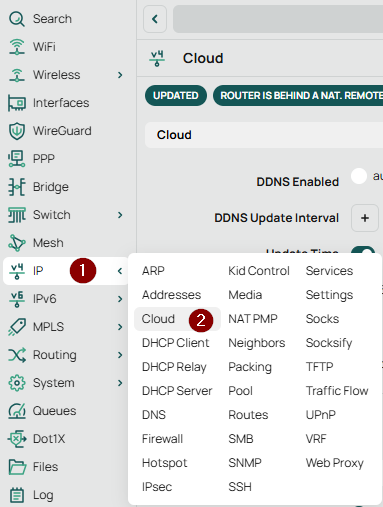
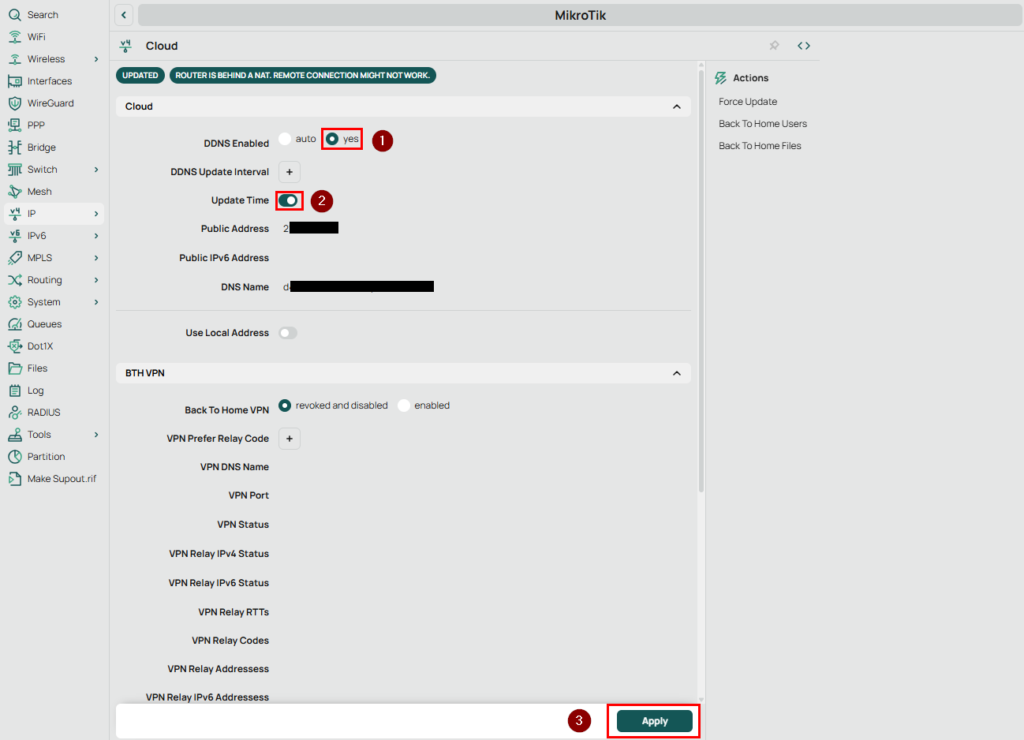
- Сложете отметка на DDNS Enabled. (1)
- (По избор) Активирайте Update Time, за да имате винаги точно време. (2)
- Кликнете Apply и изчакайте в полето DNS Name да се появи адресът на вашия рутер. (3)
Стъпка 2: Конфигуриране през мобилното приложение
Сега оставете компютъра и вземете смартфона си. Уверете се, че сте свързани към Wi-Fi мрежата на същия рутер.
За повече информация за Back to Home натиснете тук.
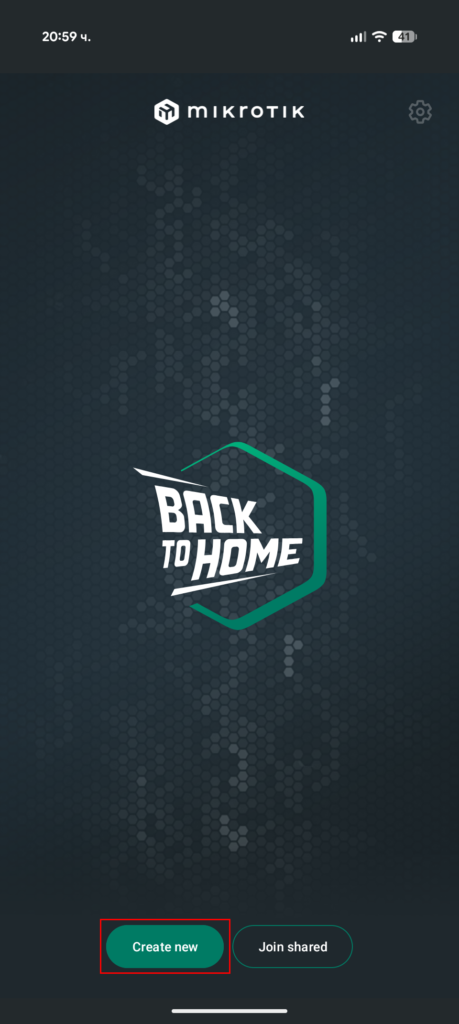
- Инсталирайте и отворете приложението MikroTik VPN – Back To Home. От тук или от Goole Play store. В примера е показана инсталация на Android. Процеса за iPhone трябва да е подобен.
- Приложението автоматично ще открие рутера. Влезте в него с вашето потребителско име и парола. За това натиснете „Create new“
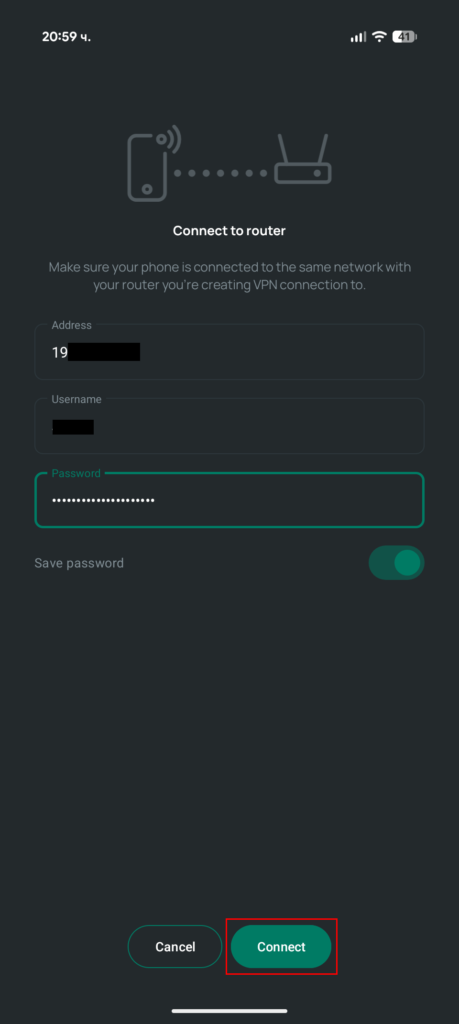
След това въведете името и паролата си за рутера и натиснете „Connect“
Важно!
В този момент рутерът автоматично ще генерира WireGuard интерфейс, ще добави необходимите правила в Firewall и ще създаде уникален профил за вашия телефон.
- След това ще видите екран с конфигурация. Не променяйте нищо, единствено може да въведете име за VPN-a и натиснете „Create“
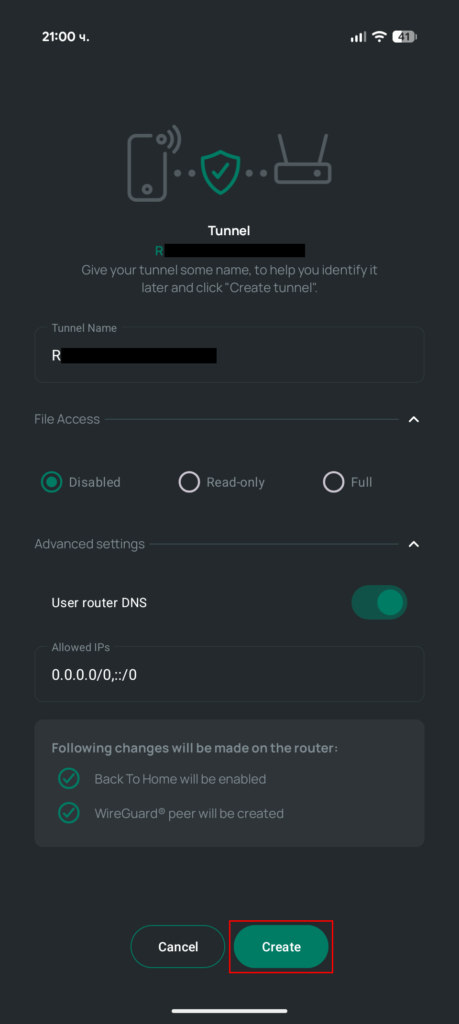
- На следващия екран пак натиснете пак „Create“
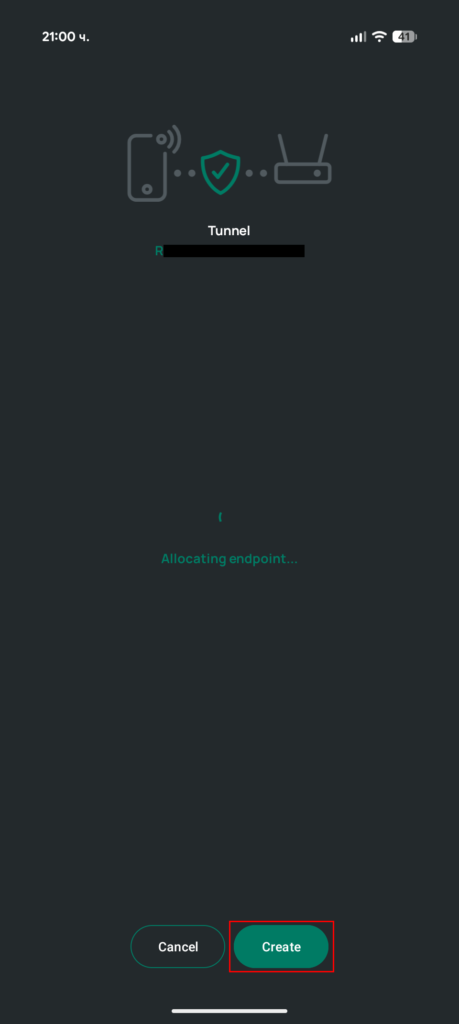
- На следващия екран ще видите готовата VPN конфигурация. Натиснете „Connect“ за да тетвате връзката
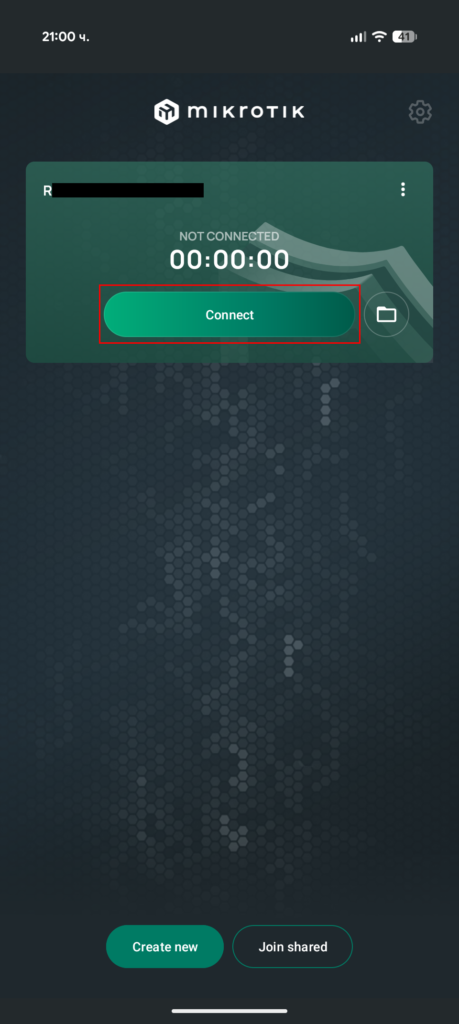
- Ако всичко е успешно, VPN-a ще се свърже.
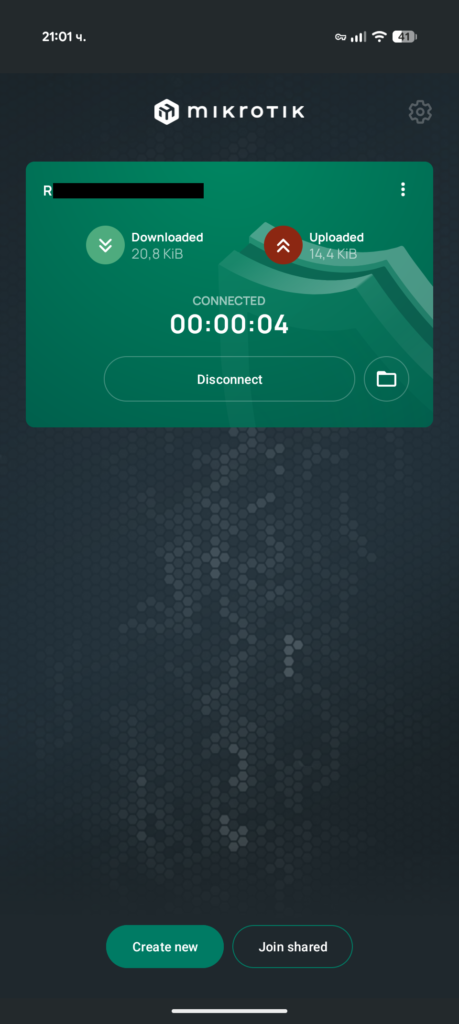
Сега може да тествате връзката, като изключите WiFi връзката и активирате мобилните си данни. След това се опитайте да достъпите адрес (примерно на рутера) или да отворите апликация, която върви само в локалната мрежа. Ако всичко е успешно, значи сте конфигурирали всичко правилно.
Как да достъпим домашната мрежа през Windows
След като вече сте активирали услугата на рутера си (Стъпка 1 от основната статия), следвайте тези стъпки, за да настроите своя компютър:
Инсталиране на WireGuard за Windows
Отидете на официалния сайт wireguard.com. Изтеглете инсталационния файл за Windows (MSI инсталатор) и го инсталирайте.
2. Генериране на конфигурация от мобилната апликация
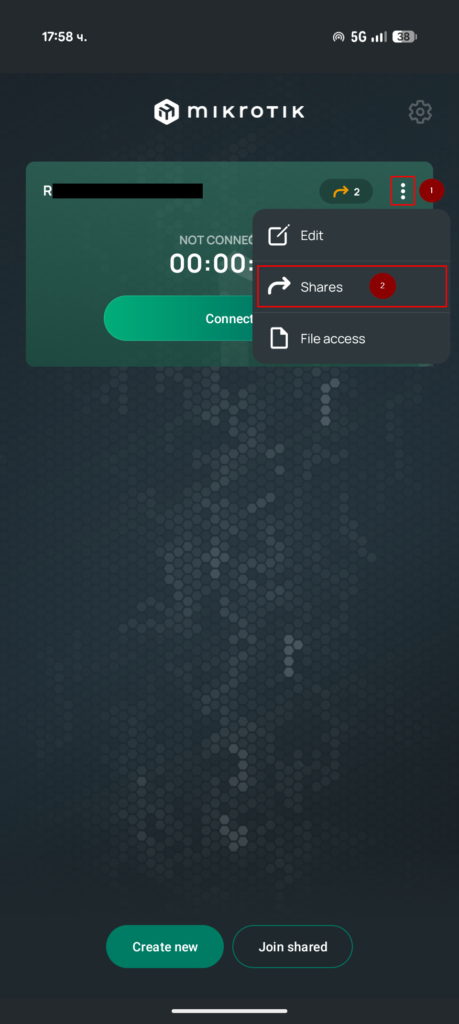
- Отворете апликацията WireGuard на телефона си, натиснете на трите точки (1) и натиснете бутона „Share“ (2)
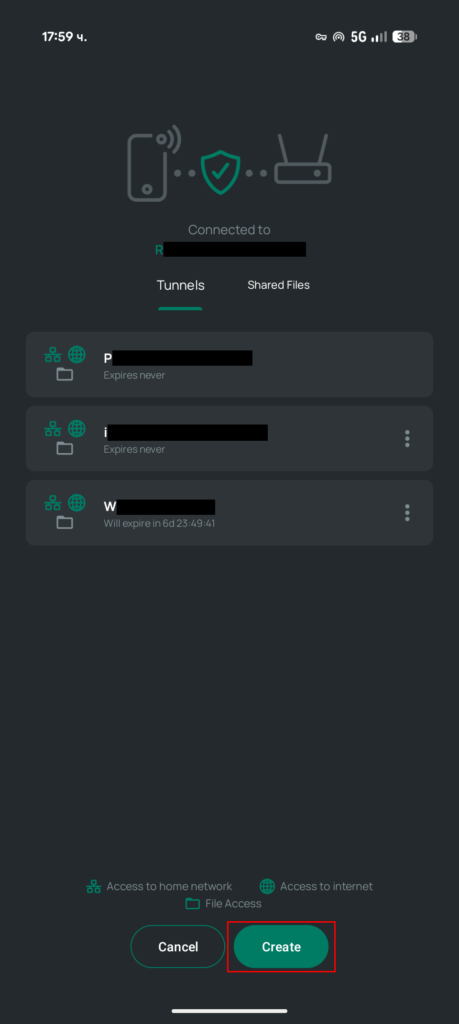
- Сега създайте нов тунел, като натиснете на бутона „Create“
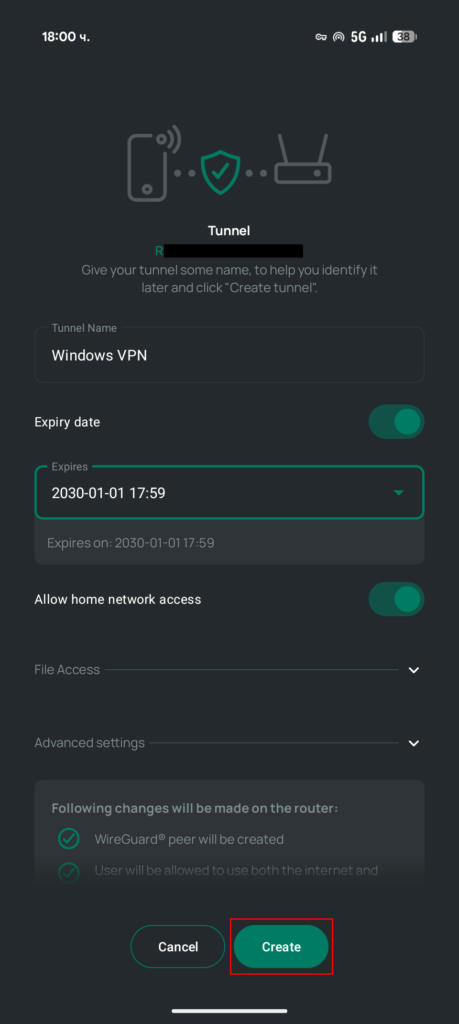
- На следващата стъпка напишете смислено име като напримерно „Windows VPN“ и сложете смислена дата за изтичане на връзката. Тук е сложена дата след 4 години. След това натиснете „Create“
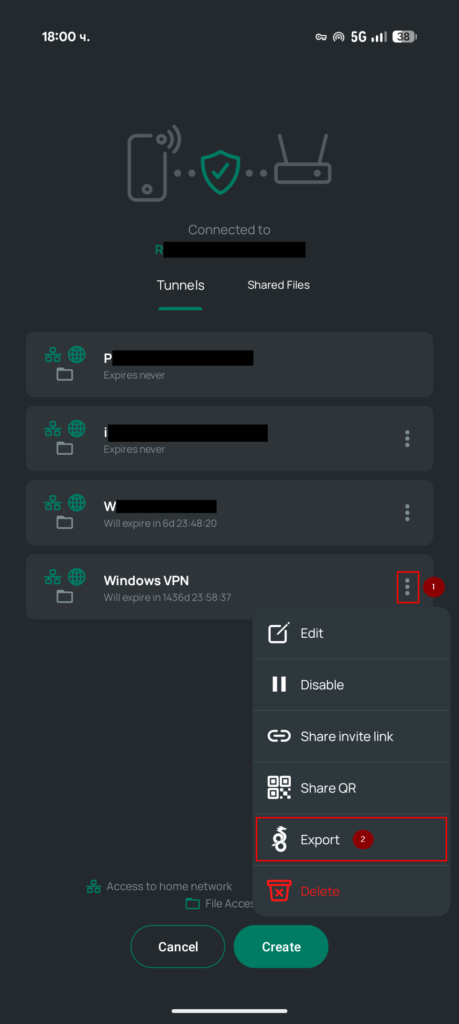
- След като създадете тунела, натиснете на трите точки (1) и изберете „Export“ (2). Задайте име .conf файла и го прехвърлете на комютъра си, примерно със съобщение или имейл към себе си
4. Импортиране в Windows
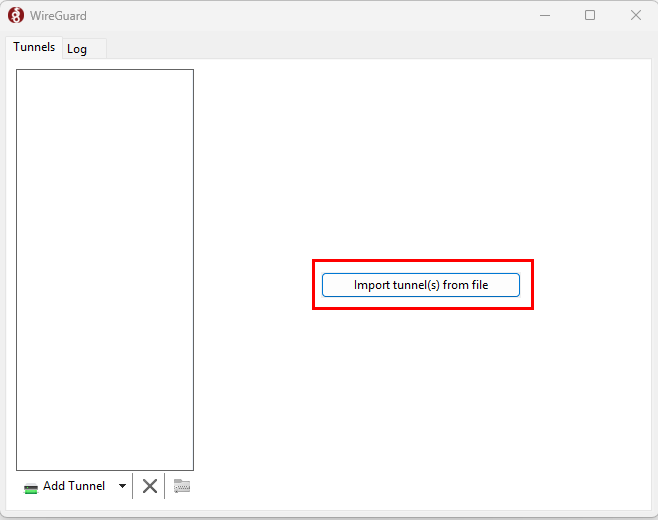
- Отворете инсталираната програма WireGuard.
- Натиснете Import tunnel(s) from file (Импортиране на тунел от файл).
- Изберете файла
.conf, който създадохте или експортирахте. - Натиснете бутона Activate.
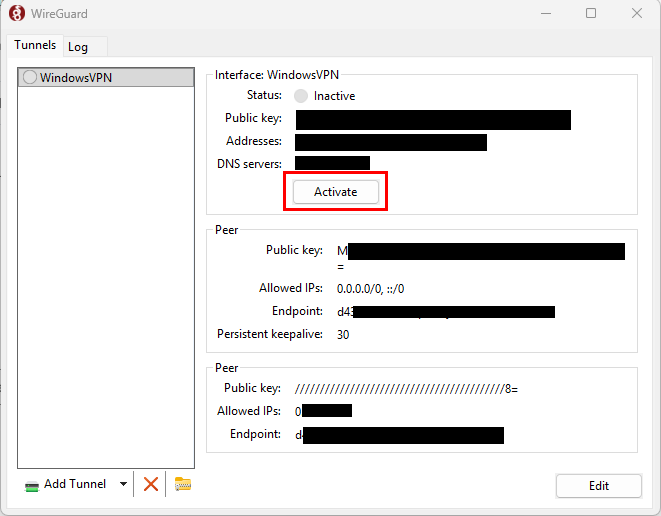
5. Тестване
Ако статусът стане зелен (Active), вашият компютър вече е в домашната ви мрежа.
- Пробвайте да влезете в рутера си през браузъра на адрес
192.... - Ако имате споделени папки (NAS) или IP камери, те вече ще са достъпни по локалните им IP адреси, все едно сте си вкъщи.
Често задавани въпроси (FAQ)
Платена услуга ли е Back to Home?
Не. Функцията е напълно безплатна за всички притежатели на съвместими MikroTik устройства. Не се изискват абонаменти или такси за облачната услуга на MikroTik (Cloud/DDNS).
Трябва ли ми статичен IP адрес от моя доставчик?
Не е задължително. Благодарение на вградената услуга IP> Cloud(DDNS), вашият рутер получава уникално име (например 5e4d3c2b1a.sn.mynetname.net). Дори доставчикът ви да променя IP адреса ви периодично, приложението винаги ще знае как да намери рутера ви.
Мога ли да свържа повече от един телефон?
Да. Можете да конфигурирате няколко устройства. В приложението на всеки следващ телефон просто следвайте стъпките за настройка и рутерът ще създаде отделен „Peer“ (клиент) в WireGuard настройките за всяко устройство.
Сигурно ли е да използвам облачната услуга на MikroTik?
Облачната услуга (Cloud) на MikroTik се използва само за „превод“ на вашия динамичен IP адрес в постоянно име. Самият трафик на данните (вашите снимки, видео от камери и т.н.) не минава през сървърите на MikroTik, а директно през криптирания тунел между вашия телефон и вашия рутер.
Какво става, ако загубя телефона си?
Ако телефонът ви изчезне, можете лесно да прекратите достъпа му. Влезте в рутера си през WinBox, отидете на WireGuard (1) > Peers (2) и просто изтрийте (3,4) записа, съответстващ на изгубения телефон. Така никой няма да може да влезе в мрежата ви.

Мога ли да достъпвам други устройства в мрежата (напр. принтер или NAS)?
Да. Това е основната цел. След като VPN връзката е активна, вашият телефон става част от локалната мрежа. Можете да отваряте адреси като 192.168.88.10 (вашият NAS) или 192.168.88.20 (вашата камера) директно в браузъра или в съответното им приложение.
Защо това е по-добро от стандартен VPN?
Освен лесното настройване, Back to Home позволява на приложението да работи като „умен превключвател“. Когато сте вкъщи, то знае, че няма нужда от VPN, и не хаби батерията ви. Когато излезете, можете да го активирате само с едно докосване.
Често срещани проблеми и решения
„Double NAT“ или липса на публичен IP
Ако вашият MikroTik е свързан след рутер на вашия интернет доставчик, функцията може да не заработи веднага.
- Решение: Трябва да влезете в настройките на рутера на доставчика и да пренасочите (Port Forward) UDP порт 13231 към IP адреса на вашия MikroTik. Също така можете преди на пренасочите порта да тествате, дали без никаква промяна ще заработи. При писането на тази статия беше такъв случая. Въпреки предупрежданието при активация, всичко заработи веднага.
Бутонът Back to Home не е активен
Това се случва, ако използвате стара версия на RouterOS или рутерът ви е със стара архитектура (като MIPSBE).
- Решение: Обновете до последната стабилна версия на RouterOS (v7.x). Ако рутерът е твърде стар, тази функция за съжаление не се поддържа. Начин за ъпдейт може да намерите тук.
DNS проблеми
Понякога, когато сте свързани през VPN, интернетът на телефона може да изчезне.
- Решение: В настройките на WireGuard в рутера се уверете, че е зададен DNS сървър (например 8.8.8.8 или адресът на самия рутер).
Сигурността като стандарт, а не като усилие
Умният дом е истински „интелигентен“ само тогава, когато е добре защитен. В ерата на постоянната свързаност, границата между удобството и риска е тънка, но инструменти като MikroTik Back to Home я правят по-ясна от всякога.
Вече не е необходимо да избирате между сложни настройки и компромиси със сигурността. Чрез комбинирането на мощния протокол WireGuard с лесното за управление мобилно приложение, вие превръщате своя MikroTik рутер в непревземаема цифрова крепост. Независимо дали проверявате камерите за видеонаблюдение от другия край на света или достъпвате важни работни файлове от личния си сървър, вие го правите през свой собствен, частен и криптиран тунел.
Back to Home е доказателство, че високите технологии могат да бъдат достъпни. Отделяйки няколко минути за първоначална настройка днес, вие си осигурявате спокойствието, че вашият дом и вашите данни остават само ваши – където и да се намирате.
Весело програмиране!
